
ID Austria Signatur-Passwort mittels Postweg zurücksetzen
Wann hilft mir diese Anleitung?
- Wenn Sie Ihr ID Austria Signatur-Passwort zurücksetzen wollen, und
- Ihre App „ID Austria“ keine aktive Verknüpfung hat.
Voraussetzungen für das Zurücksetzen Ihres Passworts auf dem Postweg:
- Sie kennen Ihren Benutzernamen und
- haben die Möglichkeit zum Empfang einer SMS-TAN auf Ihre hinterlegte Mobiltelefonnummer oder einen anderen zweiten Authentifizierungsfaktor (z.B. FIDO-Sicherheitsschlüssel, Signaturkarte oder aktive Verknüpfung in der App „A-Trust Signatur“) und
- haben Ihren Hauptwohnsitz in Österreich.
Hinweis
Wenn Sie eine aktive Verknüpfung in der App „ID Austria“ haben, ist es einfacher und schneller, das Zurücksetzen direkt in der App durchführen. Folgen Sie der Anleitung zum Zurücksetzen des Signatur-Passworts direkt in der App „ID Austria“.
Wie funktioniert der Ablauf:
-
Um Ihr Signatur-Passwort zurücksetzen zu können, erhalten Sie ein Einmal-Passwort per RSa-Brief auf dem Postweg. Damit können Sie ein neues Passwort bestimmen.
-
Ein postalisch zugestellter RSa-Brief muss persönlich übernommen werden. Sollte dies nicht möglich sein, wird dieser zur persönlichen Übernahme zwei Wochen beim Postamt hinterlegt.
Teil 1: Einmal-Passwort anfordern
Rufen Sie im Web-Browser die Funktion Signatur-Passwort mittels Postweg zurücksetzen auf und folgen Sie der Anleitung.
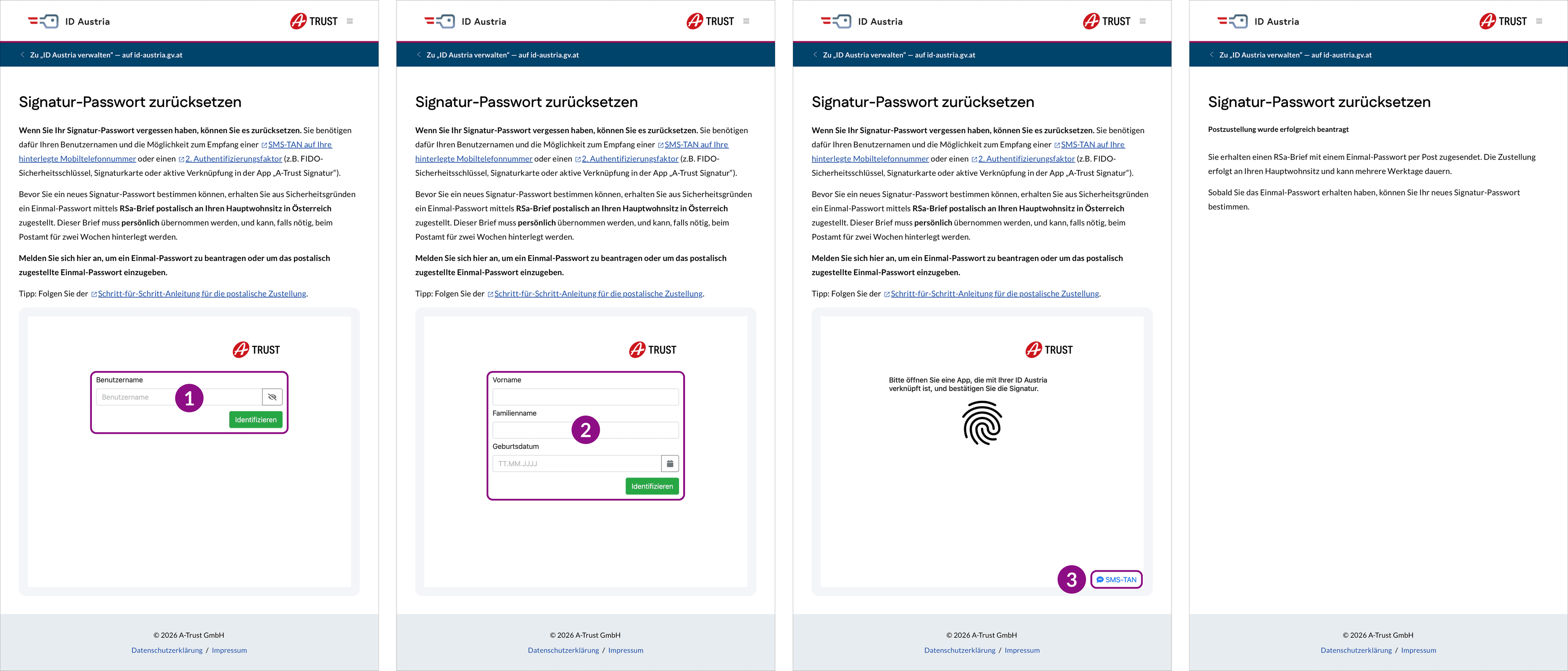
- Geben Sie Ihren Benutzernamen ein.
- Geben Sie Ihren Vornamen, Familiennamen und Geburtsdatum ein.
- Bestätigen Sie den Vorgang mittels „SMS-TAN“ auf Ihre hinterlegte Mobiltelefonnummer oder durch Ihren zweiten Authentifizierungsfaktor.
Die Postzustellung des Einmal-Passwort als RSa-Brief wurde erfolgreich beantragt. Falls Sie bei der Registrierung eine E-Mail-Adresse als Kontaktinformation angegeben haben, erhalten Sie dorthin eine Bestätigung mit dem Titel „ID Austria - Passwort Rücksetzung beantragt“.
Teil 2: Zustellung des Einmal-Passworts per Post
Das Einmal-Passwort wird Ihnen per Post als RSa-Brief zugestellt.
Hinweis: Dies ist auch dann der Fall, wenn Sie für die Elektronische Zustellung registriert sind.
Teil 3: Neues Signatur-Passwort bestimmen
Nach Erhalt des RSa-Briefs rufen Sie im Web-Browser erneut die Funktion Signatur-Passwort mittels Postweg zurücksetzen auf und authentifizieren Sie sich wie in Teil 1. Danach folgen Sie der Anleitung.
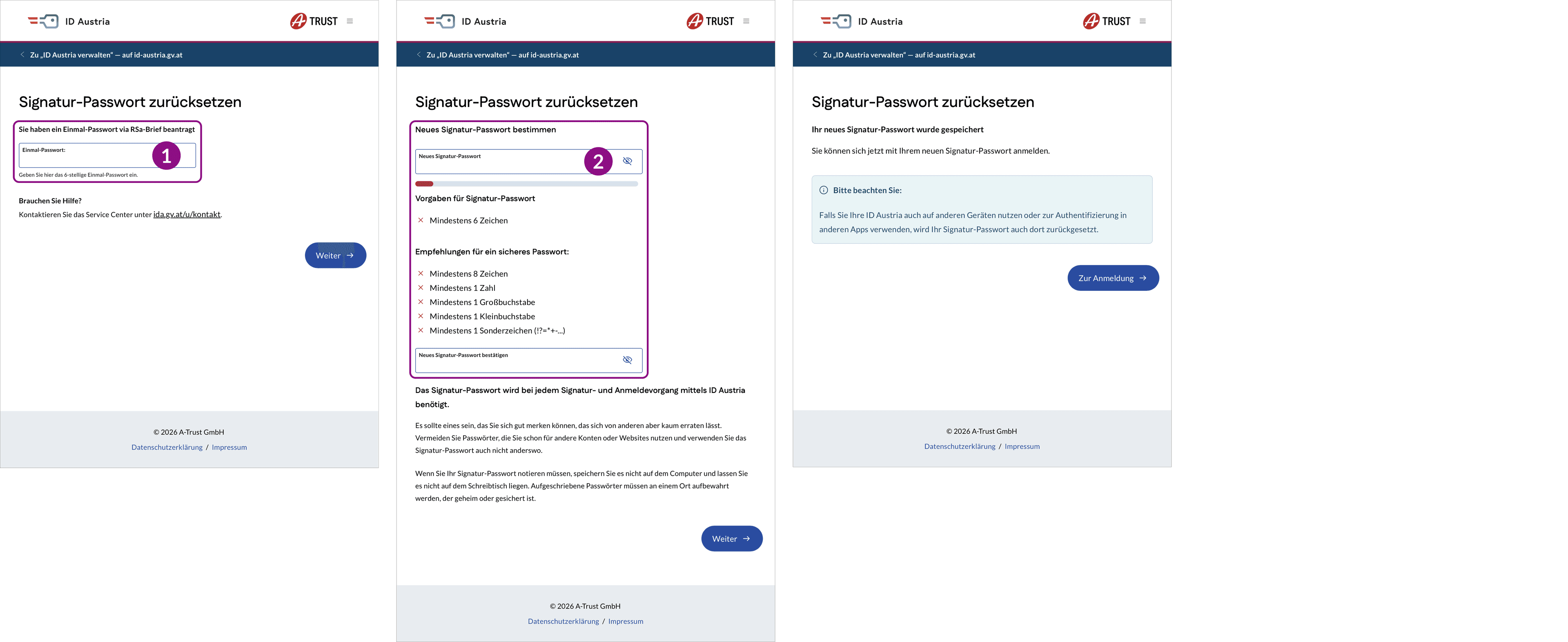
- Geben Sie das Einmal-Passwort aus dem RSa-Brief ein.
- Bestimmen Sie danach Ihr neues Signatur-Passwort.
Ihr neues Signatur-Passwort wurde erfolgreich gespeichert.
Falls Sie bei der Registrierung eine E-Mail-Adresse als Kontaktinformation angegeben haben, erhalten Sie dorthin eine Bestätigung mit dem Titel „ID Austria - Passwort Rücksetzung zurückgesetzt“.
Achtung
Mit der Bestimmung eines neuen Signatur-Passworts durch die Web-Funktion werden Sie auf allen Geräten oder Apps abgemeldet, auf denen Sie Ihre ID Austria benutzen. Für eine erneute Verknüpfung mit der App „ID Austria“ benötigen Sie daher ein Zweitgerät.
Was sind die Alternativen?
Wenn Sie keine Möglichkeit zum Empfang einer SMS-TAN“ auf Ihre hinterlegte Mobiltelefonnummer haben, keinen 2. Authentifizierungsfaktor (z.B. FIDO-Sicherheitsschlüssel, Signaturkarte oder aktive Verknüpfung in der App „A-Trust Signatur“) haben und auch Ihre App „ID Austria“ nicht verknüpft ist, kann das Signatur-Passwort nicht zurückgesetzt werden. In dem Fall müssen Sie eine neue ID Austria registrieren.
Brauchen Sie weitere Unterstützung?
Bitte kontaktieren Sie das Service Center.