
ID Austria Signatur-Passwort zurücksetzen
Wann hilft mir diese Anleitung?
- Wenn Sie Ihr ID Austria Signatur-Passwort vergessen haben und ein neues bestimmen wollen.
Welcher dieser Umstände trifft auf Sie zu?
Nutzen Sie die App „ID Austria“ und sind aktuell angemeldet?
Passwort zurücksetzen – in der verknüpften App „ID Austria“
Voraussetzungen
- Hauptwohnsitz in Österreich
- Registrierung zur elektronischen Zustellung
Hinweis
Sind Sie noch nicht zur elektronischen Zustellung registriert?
Sie können sich vor dem nächsten Schritt für die elektronische Zustellung über die App registrieren.
Es wird direkt in der App ein Button angeboten: „Elektronische Zustellung registrieren“. Für die Registrierung benötigen Sie nur eine aktuelle E-Mail-Adresse. Die Registrierung ist innerhalb weniger Minuten abgeschlossen.
Nach erfolgter Registrierung können Sie das Einmal-Passwort für die Zurücksetzung Ihres Signatur-Passworts anfordern, und es wird direkt in Ihren elektronischen Postkorb („Mein Postkorb“) zugestellt.
Beachten Sie, dass auch zukünftige behördliche Zustellungen in „Mein Postkorb“ zugestellt werden. Sie können sich jederzeit von der elektronischen Zustellung abmelden.
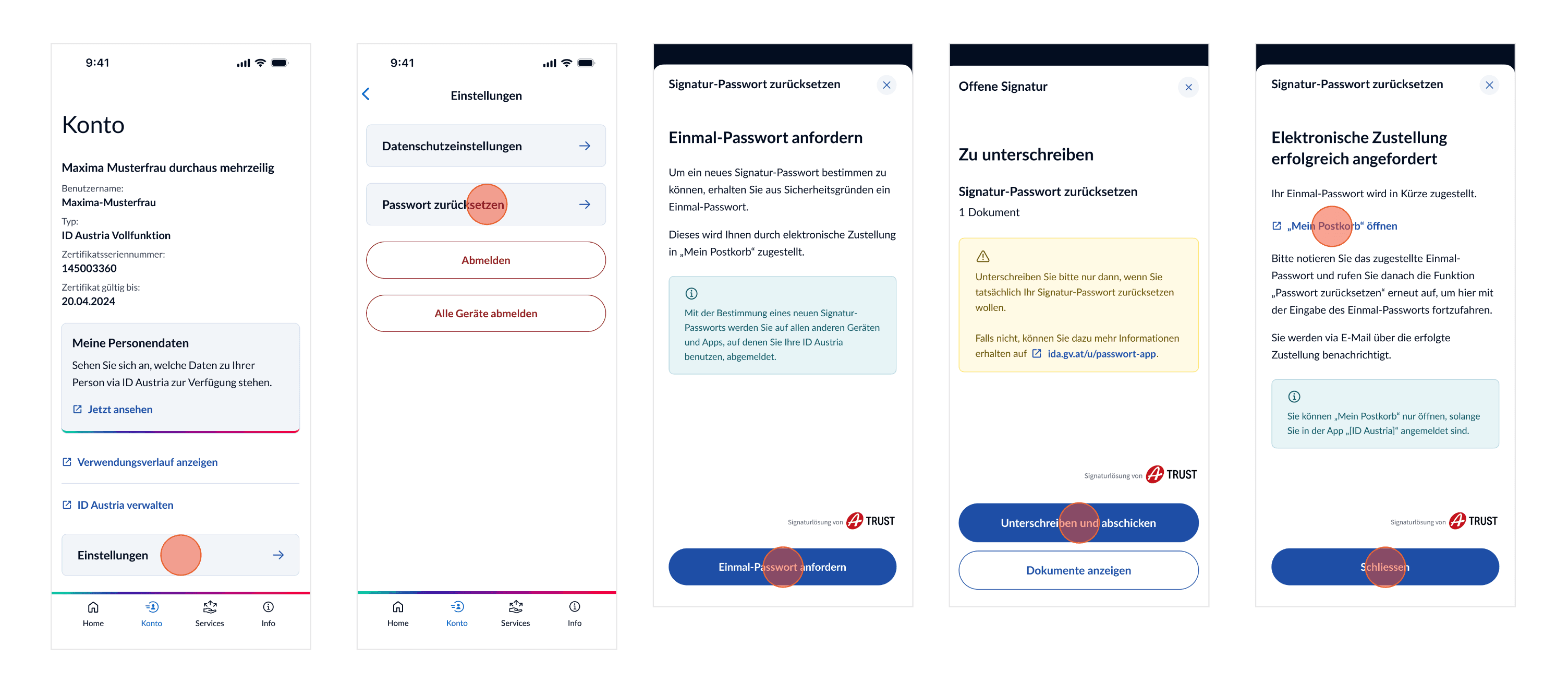
Schritt 1: Funktion starten
- Öffnen Sie die App „ID Austria“.
- Im „Konto“ wählen Sie „Einstellungen“
Hinweis: Wenn der Menüpunkt „Konto“ nicht aufscheint, ist Ihre App aktuell nicht verknüpft. - Wählen Sie die Funktion „Passwort zurücksetzen“.
Schritt 2: Einmal-Passwort anfordern
- Klicken Sie auf „Einmal-Passwort anfordern“.
- Klicken Sie auf „Unterschreiben und abschicken“.
- Klicken Sie auf „Mein Postkorb öffnen“.
Hinweis: „Mein Postkorb“ wird in Ihrem Standard-Webbrowser geöffnet.
Schritt 3: Erhalt des Einmal-Passworts
- Öffnen Sie in „Mein Postkorb“ die Zustellung mit dem Einmal-Passwort
- Notieren Sie das Einmal-Passwort.
- Wechseln Sie zurück zur App „ID Austria“.
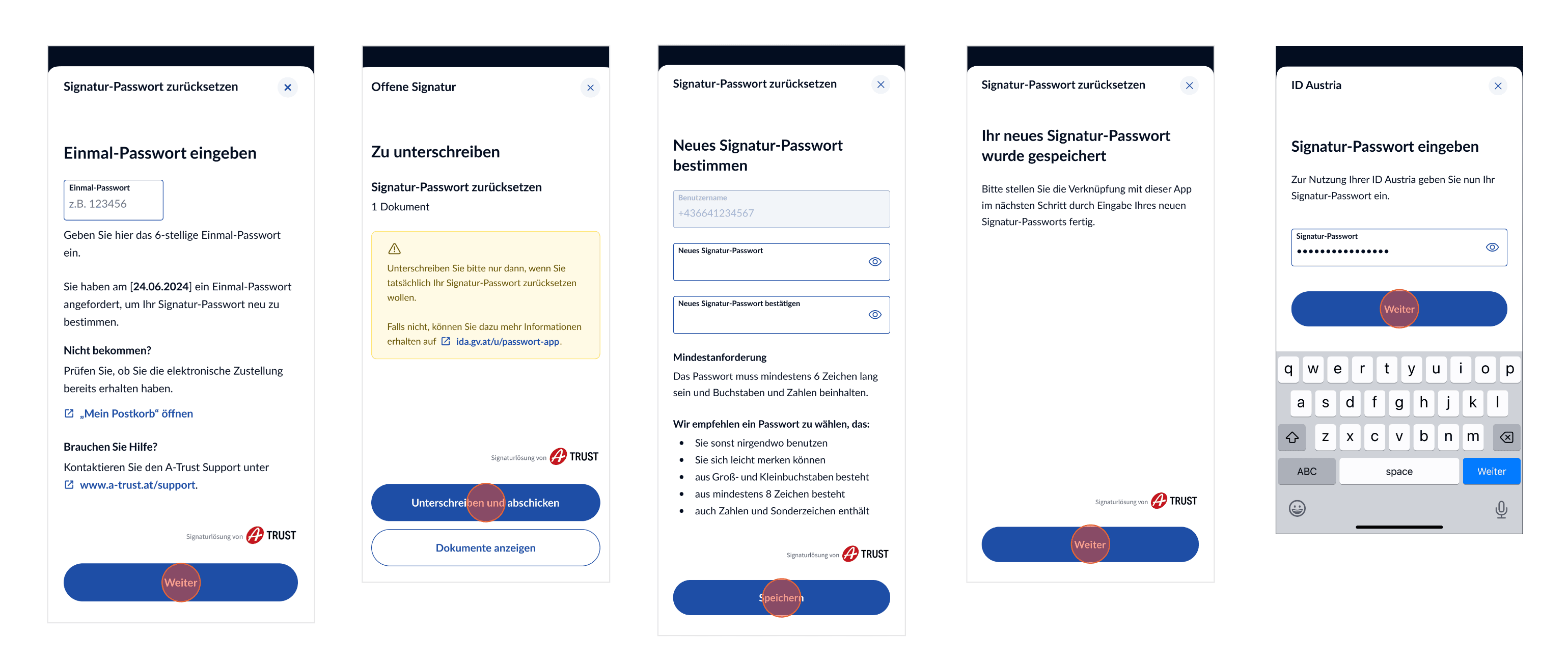
Schritt 4: Einmal-Passwort eingeben und neues Signatur-Passwort bestimmen
- Starten Sie die Funktion „Passwort zurücksetzen“ erneut (in Konto/Einstellungen).
- Geben Sie das Einmal-Passwort ein.
- Bestimmen Sie Ihr neues Signatur-Passwort und klicken Sie auf „Speichern“.
- Im folgenden Bestätigungsscreen klicken Sie auf „Weiter“.
- Stellen Sie nun die Verknüpfung mit der App durch Eingabe Ihres neuen Signatur-Passworts und Klick auf „Weiter“ fertig.
Behördenweg
Die Registrierungsbehörde selbst kann das Signatur-Passwort nicht zurücksetzen, aber Sie dabei unterstützen, wieder Zugang zu Ihrer ID Austria zu erhalten. Denken Sie daran, einen amtlichen Lichtbildausweis mitzunehmen.
Hier finden Sie eine Auflistung der ID Austria Registrierungsbehörden.
Postweg
Wenn Sie Ihren Benutzernamen kennen und die Möglichkeit zum Empfang einer SMS-TAN auf Ihre hinterlegte Mobiltelefonnummer oder einen zweiten Authentifizierungsfaktor (z.B. FIDO-Sicherheitsschlüssel) haben, können Sie das Zurücksetzen im Web-Browser starten und erhalten das Einmal-Passwort postalisch als RSa-Brief an Ihren Hauptwohnsitz in Österreich zugestellt.
Brauchen Sie weitere Unterstützung?
Bitte kontaktieren Sie das Service Center.