ID Austria mit einem FIDO-Sicherheitsschlüssel einrichten und nutzen
Wann hilft mir diese Anleitung?
-
Wenn Sie eine ID Austria registrieren und einrichten wollen.
-
Wenn Sie einen FIDO-Sicherheitsschlüssel als 2. Authentifizierungsfaktor nutzen wollen.
1. Was ist die ID Austria, und wie nutzt man sie mit Unterstützung eines FIDO-Sicherheitsschlüssel?
Die ID Austria ist eine elektronische Identität. Damit können Sie sich online sicher ausweisen, digitale Behördenservices nutzen und rechtsgültige elektronische Signaturen erstellen.
Die Anmeldung mit der ID Austria ist in zwei Schritten abgesichert. Zusätzlich zu Benutzername und Signatur-Passwort ist eine Bestätigung eines zweiten Authentifizierungsfaktor erforderlich, etwa mit der App „ID Austria“ oder einem FIDO-Sicherheitsschlüssel.
Für die Nutzung eines FIDO-Sicherheitsschlüssels benötigen Sie einen Computer, aber kein Smartphone.
Hinweis
Zur Verknüpfung eines FIDO-Sicherheitsschlüssels mit einer ID Austria, die bereits in Betrieb ist, können Sie die Funktion FIDO-Sicherheitsschlüssel verknüpfen nutzen.
2. Was ist ein FIDO-Sicherheitsschlüssel?
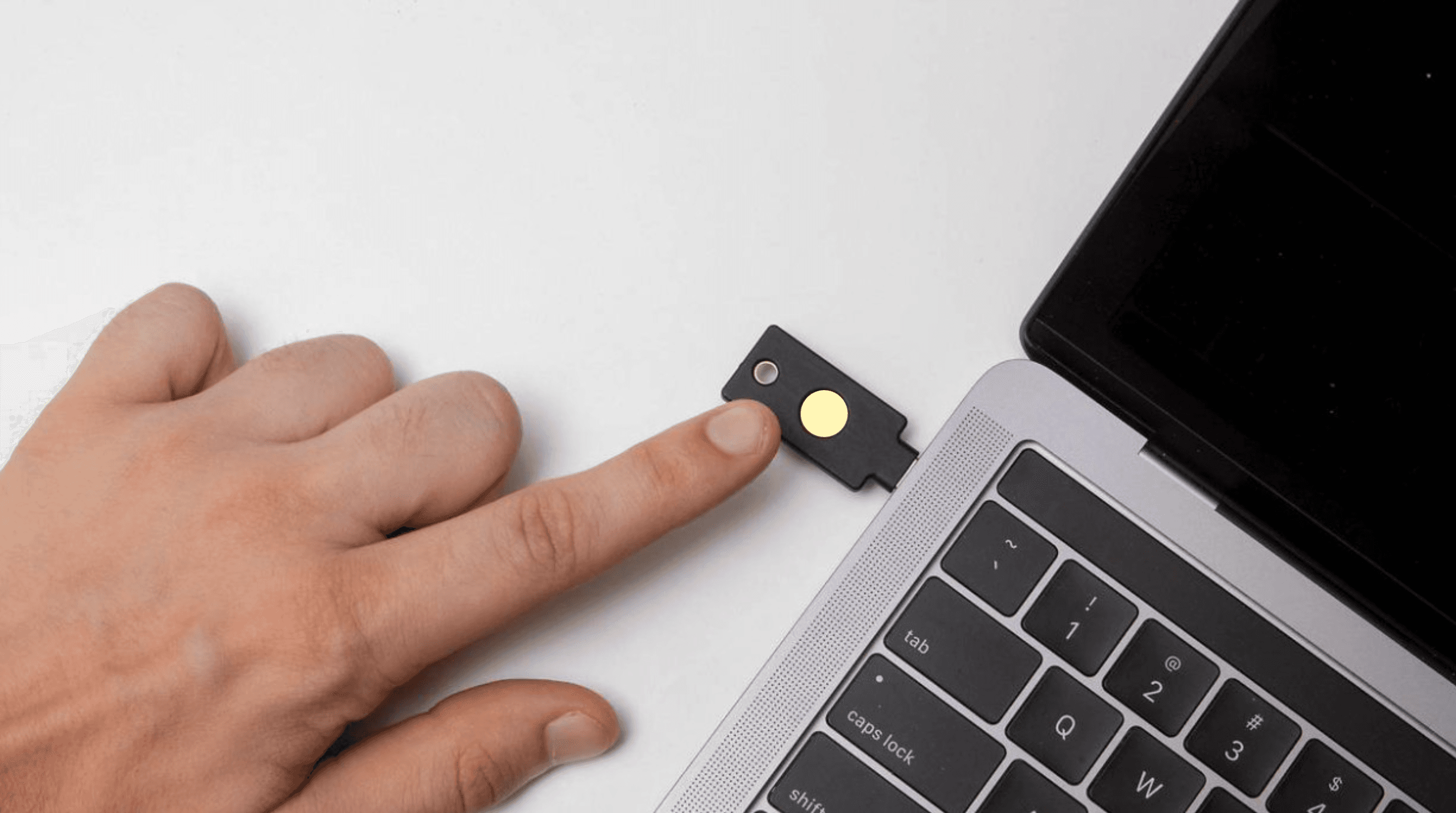
Ein FIDO-Sicherheitsschlüssel ist ein kleines Hardware-Gerät, das ähnlich wie ein USB-Stick mit einem Computer verbunden wird.
Sie können diesen Schlüssel bei der ID Austria und bei anderen Online-Diensten als zweiten Authentifizierungsfaktor verwenden.
Wie nutzt man den FIDO-Sicherheitsschlüssel?
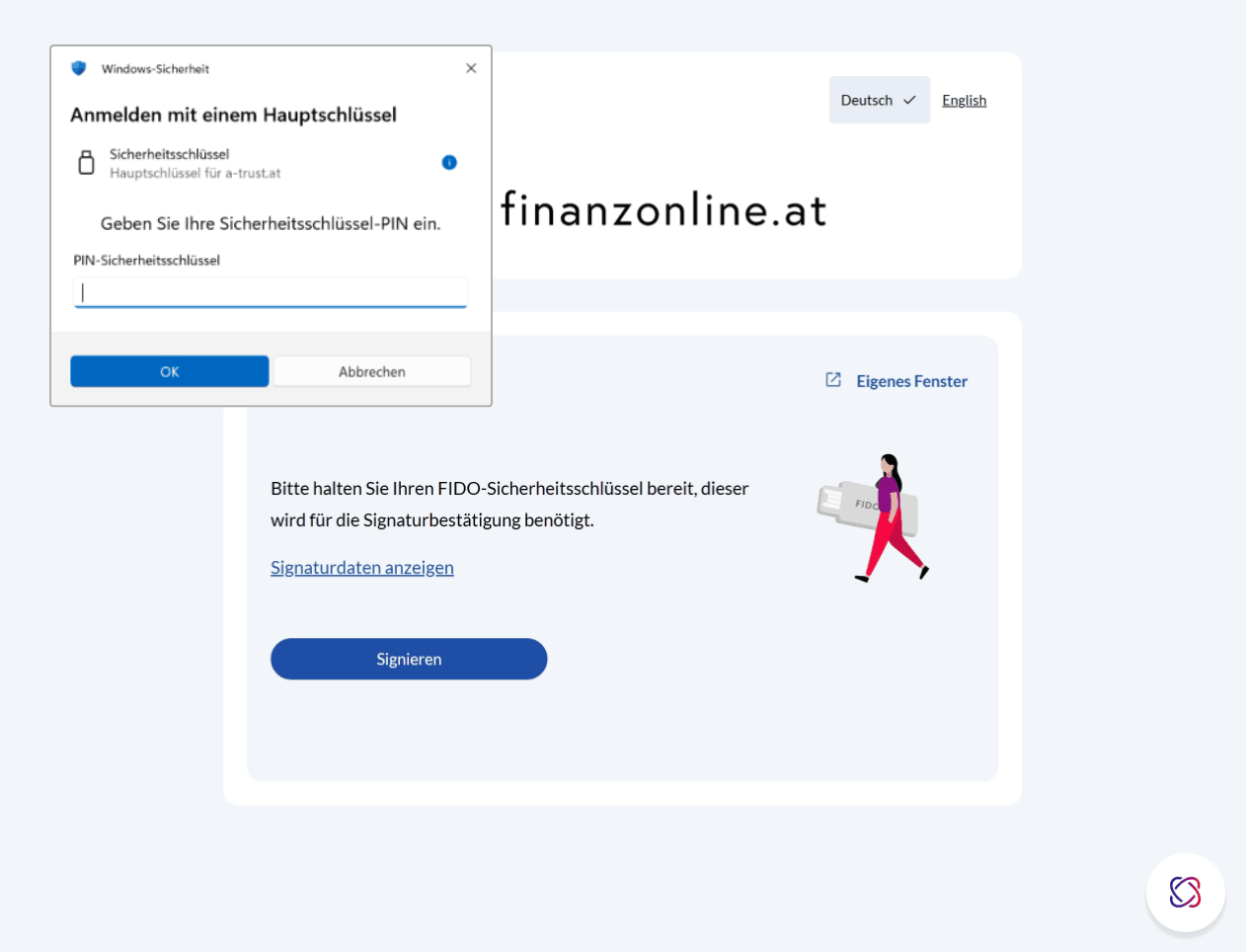
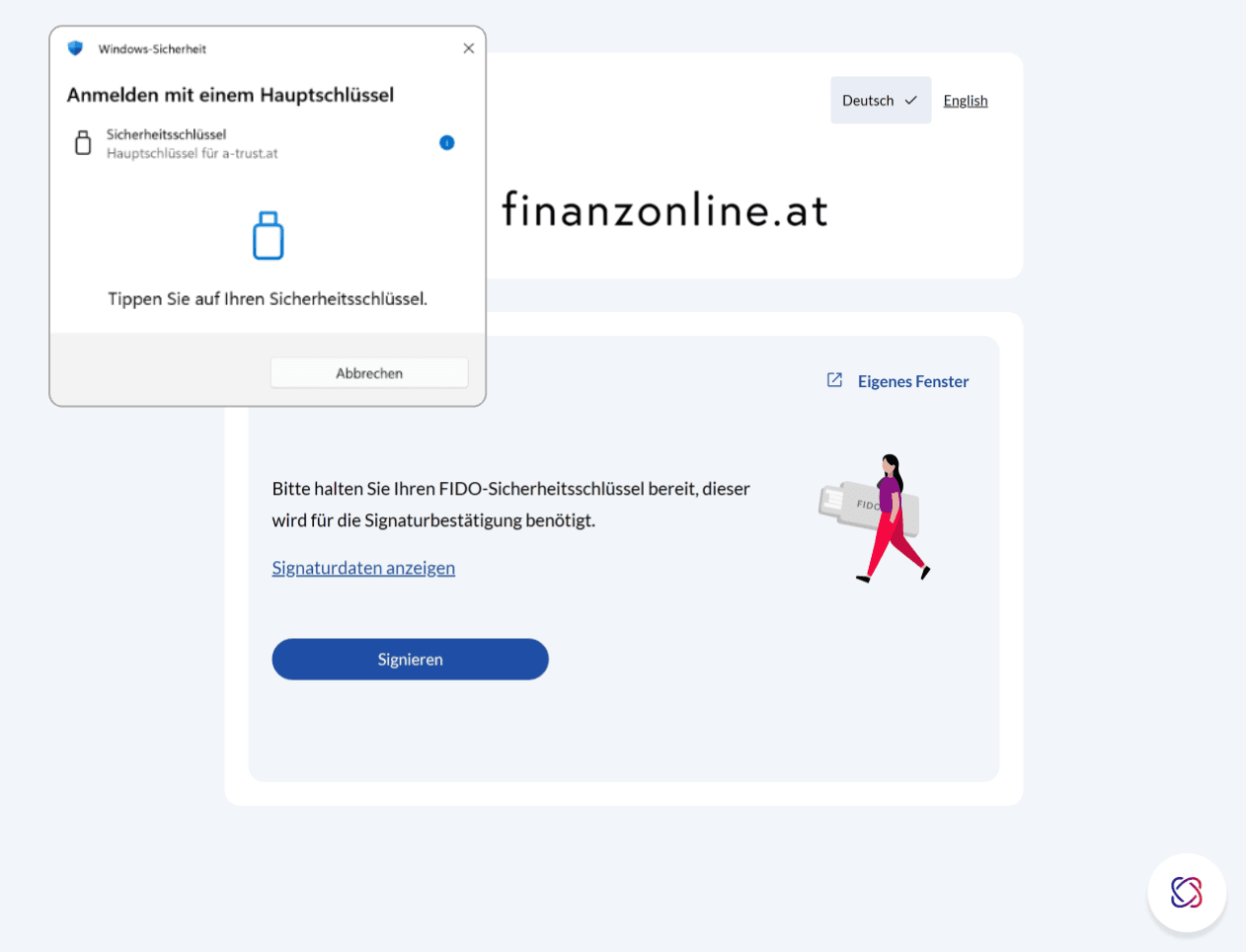
Bei der Anmeldung mit ID Austria, etwa bei FinanzOnline, ist der FIDO-Sicherheitsschlüssel über USB mit Ihrem Computer verbunden. Sie bestätigen die Anmeldung, indem Sie die PIN des Schlüssels eingeben und kurz auf den Schlüssel tippen.
Mehr Details dazu finden Sie im FAQ-Beitrag über die Funktionsweise des FIDO-Sicherheitsschlüssel.
Welche Modelle sind dafür geeignet?
Mit der ID Austria kompatibel sind FIDO-Sicherheitsschlüssel, die für FIDO2 Level 2 zertifiziert sind und WebAuthn unterstützen.
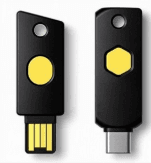
Gängige Modelle sind im Handel erhältlich und kosten zwischen 30 und 70 Euro. Diese werden unter anderem von den Marken GoTrustID, Swissbit und Thales angeboten.
Achten Sie beim Kauf darauf, dass das Modell mit der ID Austria kompatibel ist und der USB-Anschluss zu Ihrem Computer passt.
Eine aktuelle Übersicht kompatibler Modelle finden Sie unter Welche FIDO-Sicherheitsschlüssel sind kompatibel.
3. Wie kann ich eine ID Austria mit einem FIDO-Sicherheitsschlüssel in Betrieb nehmen?
Übersicht des gesamten Ablaufs in drei Teilen
(In der Registrierungsübersicht entspricht dieses Verfahren dem Registrierungstyp „Registrierung mit SMS-TAN“).
Teil |
Was Sie benötigen |
Was Sie tun |
Ergebnis |
|---|---|---|---|
|
|
ID Austria-Ausdruck für die Einrichtung erhalten |
|
|
|
Ihre ID Austria ist bereit für die Verknüpfung mit einem FIDO- Sicherheitsschlüssel |
|
|
|
ID Austria ist aktiviert und einsatzbereit |
Teil 1 - Registrierung bei der Behörde
Voraussetzungen:
-
Persönlicher Besuch bei einer Registrierungsbehörde zur Identitätsfeststellung.
-
Amtlicher Lichtbildausweis z. B. Reisepass, Personalausweis oder Führerschein in Verbindung mit einem österreichischen Staatsbürgerschaftsnachweis.
-
Aktuelles Passfoto – nicht erforderlich, wenn Sie:
-
einen österreichischen Reisepass besitzen, der nicht länger als 6 Jahre abgelaufen ist,
-
einen österreichischen Personalausweis besitzen, der nicht länger als 1 Jahr abgelaufen ist, oder
-
ein Lichtbild für Ihre e-card bei einer Erfassungsstelle abgegeben haben.
-
-
Ein Mobiltelefon zum Empfang einer SMS (mit Einmal-Code).
Ablauf
-
Suchen Sie eine Registrierungsbehörde zur persönlichen Identitätsfeststellung auf. (Bringen Sie dafür einen amtlichen Lichtbildausweis mit und ggf. ein aktuelles Passfoto).
-
Sie erhalten einen ID Austria-Ausdruck mit Ihrem Freischaltcode und Widerrufs-Passwort. Bewahren Sie den Ausdruck gut auf. Sie benötigen ihn für Teil 2 “ ID Austria einrichten”
-
Geben Sie Ihre Mobiltelefonnummer bekannt. Die Nummer wird nicht bei der Behörde gespeichert. Sie wird aber sicherheitshalber bei Ihrem ID Austria Konto hinterlegt
-
Sie erhalten per SMS einen Einmalcode (SMS-TAN). Teilen Sie diese der Mitarbeiterin bzw. dem Mitarbeiter mit.
Damit ist der behördliche Teil abgeschlossen. Die folgenden Schritte zur Einrichtung der ID Austria werden im anschließenden Abschnitt (Teil 2) beschrieben.
Achtung
Wichtige Frist: Sie müssen die Registrierung innerhalb von drei Monaten zuhause abschließen. Bei Fristversäumnis oder Verlust des Ausdrucks ist eine erneute Registrierung bei der Behörde nötig.
Teil 2 - ID Austria zu Hause einrichten
Voraussetzungen
-
Ein internetfähiger Computer
-
Das Mobiltelefon, das Sie während der Registrierung (Teil 1) benutzt haben
-
Ein kompatibler FIDO-Sicherheitsschlüssel
Hinweis
Empfohlen werden das Betriebssystem Windows sowie gängige Browser wie Chrome oder Firefox für einen reibungslosen Ablauf.
Ablauf
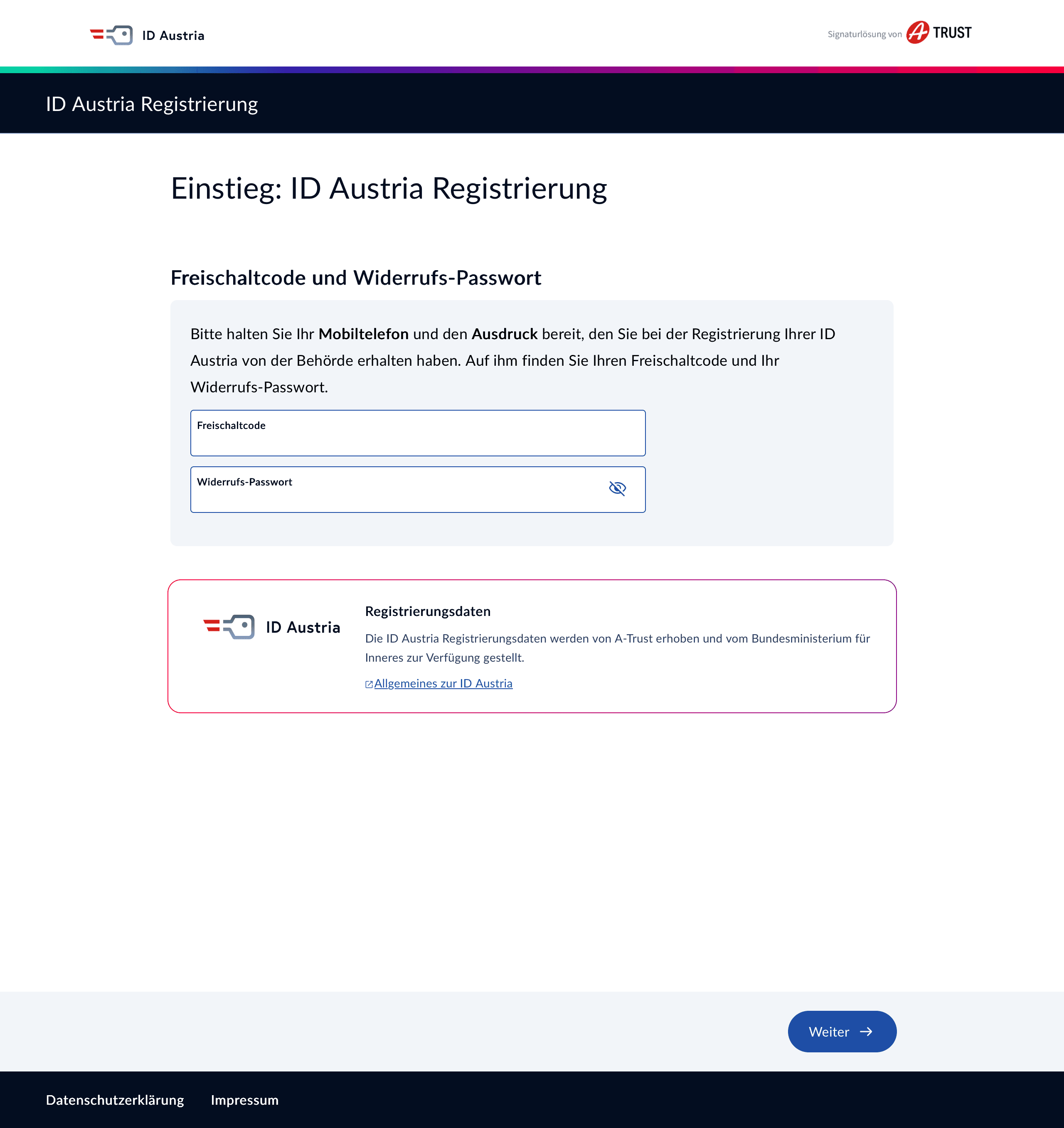
Halten Sie den ID Austria-Ausdruck bereit und rufen Sie auf einem Computer die Website a-trust.at/id-austria-registrierung auf und folgen Sie den Anweisungen.
-
Geben Sie den Freischaltcode und das Widerrufs-Passwort vom Behördenausdruck ein. Wählen Sie anschließend „Weiter“.
-
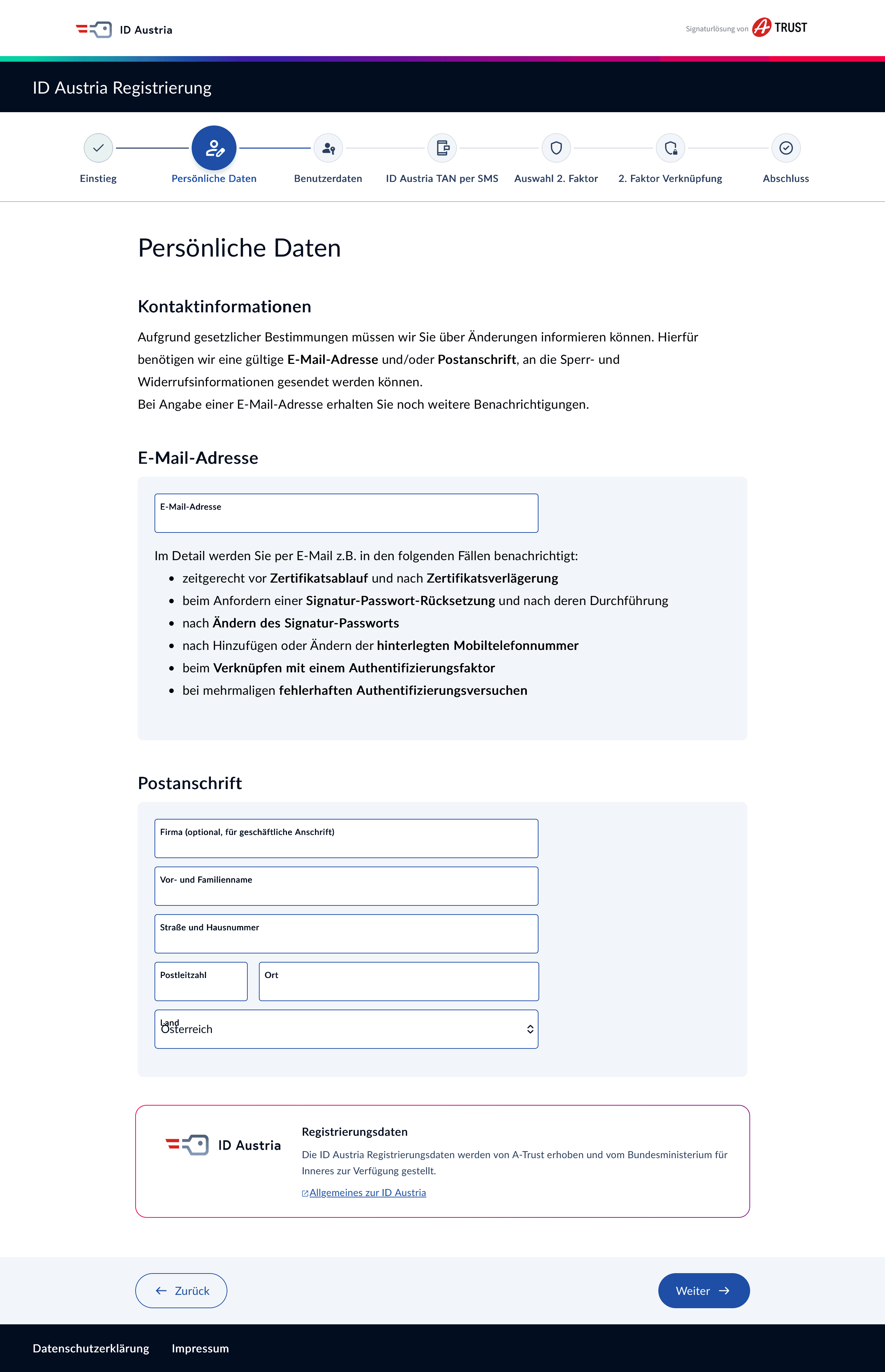
Geben Sie an, wie Sie benachrichtigt werden möchten. Tragen Sie Ihre E-Mail-Adresse, Ihre Postanschrift oder beides ein, danach wählen Sie „Weiter”. Über den E-Mail-Kanal werden umfangreichere Benachrichtigungen übermittelt.
-
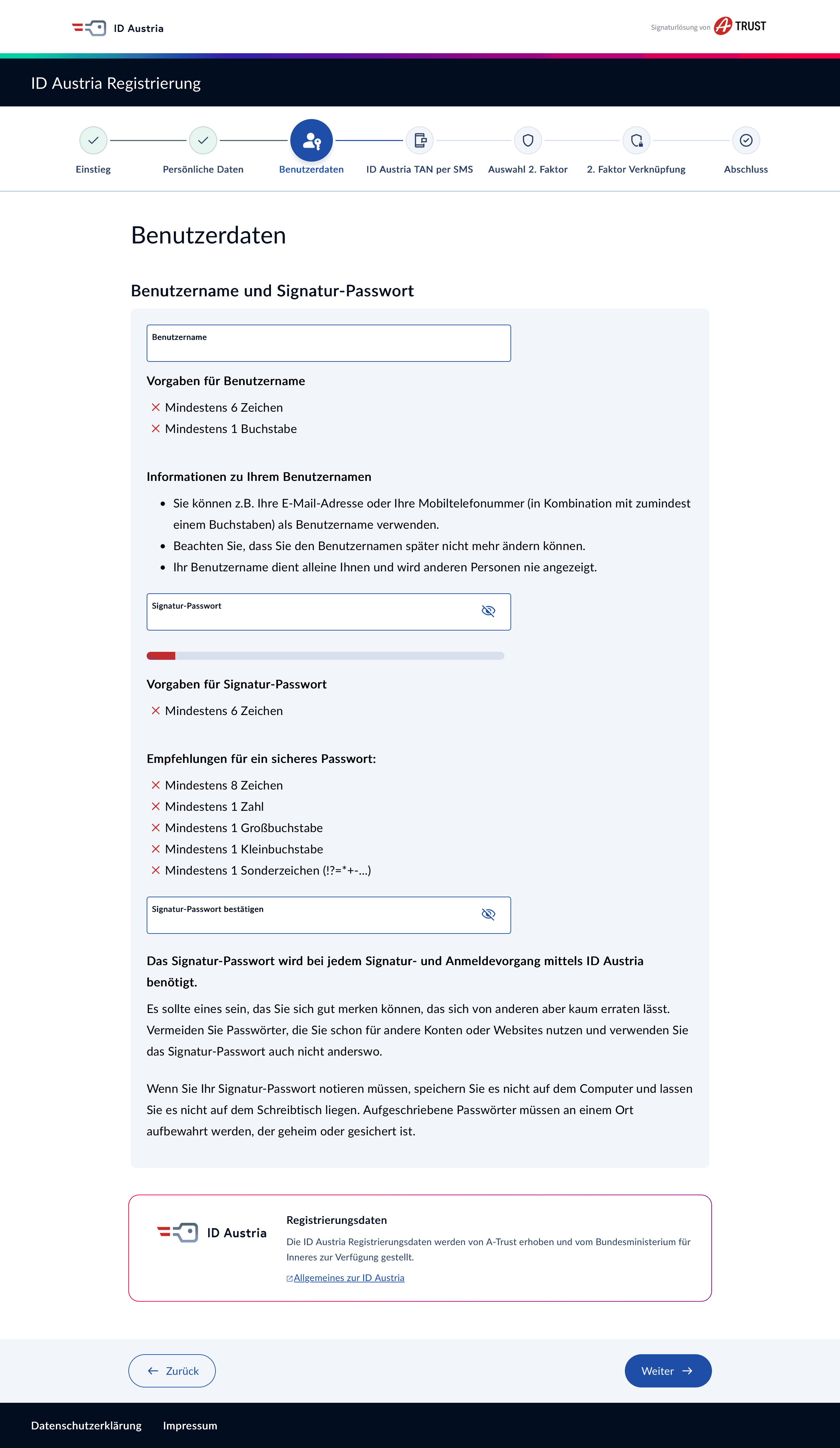
Bestimmen Sie Ihren Benutzernamen sowie Ihr Signatur-Passwort, danach wählen Sie „Weiter”. Beachten Sie die angezeigten Mindestanforderungen und die Hinweise zur sicheren Verwendung Ihres Passworts.
-
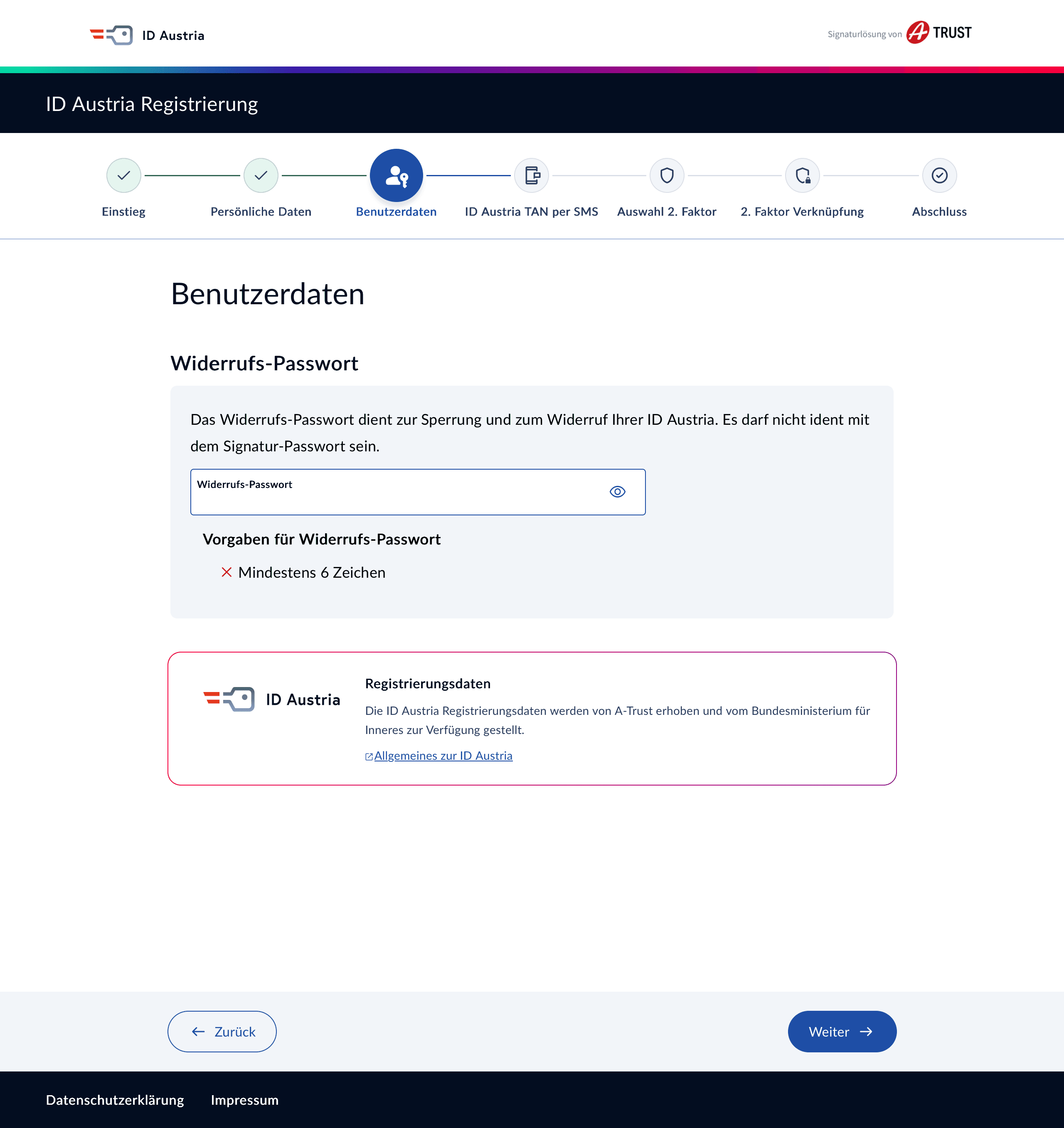
Bestimmen Sie Ihr persönliches Widerrufs-Passwort, danach wählen Sie „Weiter”. (Mit diesem Passwort können Sie Ihre ID Austria bei Bedarf sperren oder widerrufen)
-
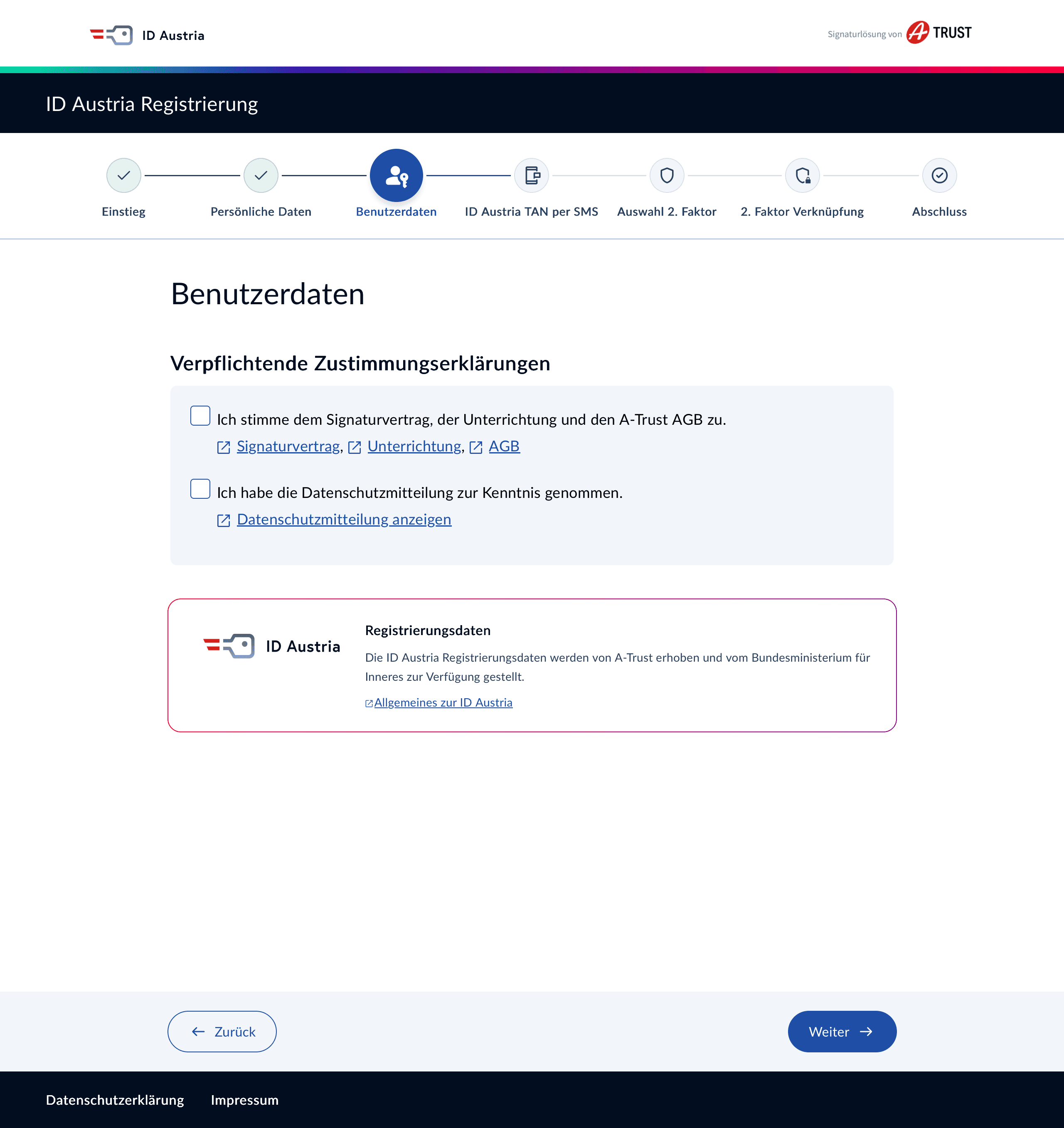
Lesen und akzeptieren Sie die erforderlichen Zustimmungen, danach wählen Sie „Weiter”. Diese Zustimmungen beziehen sich auf Signaturvertrag, Unterrichtung, AGB und Datenschutzmitteilung.
-
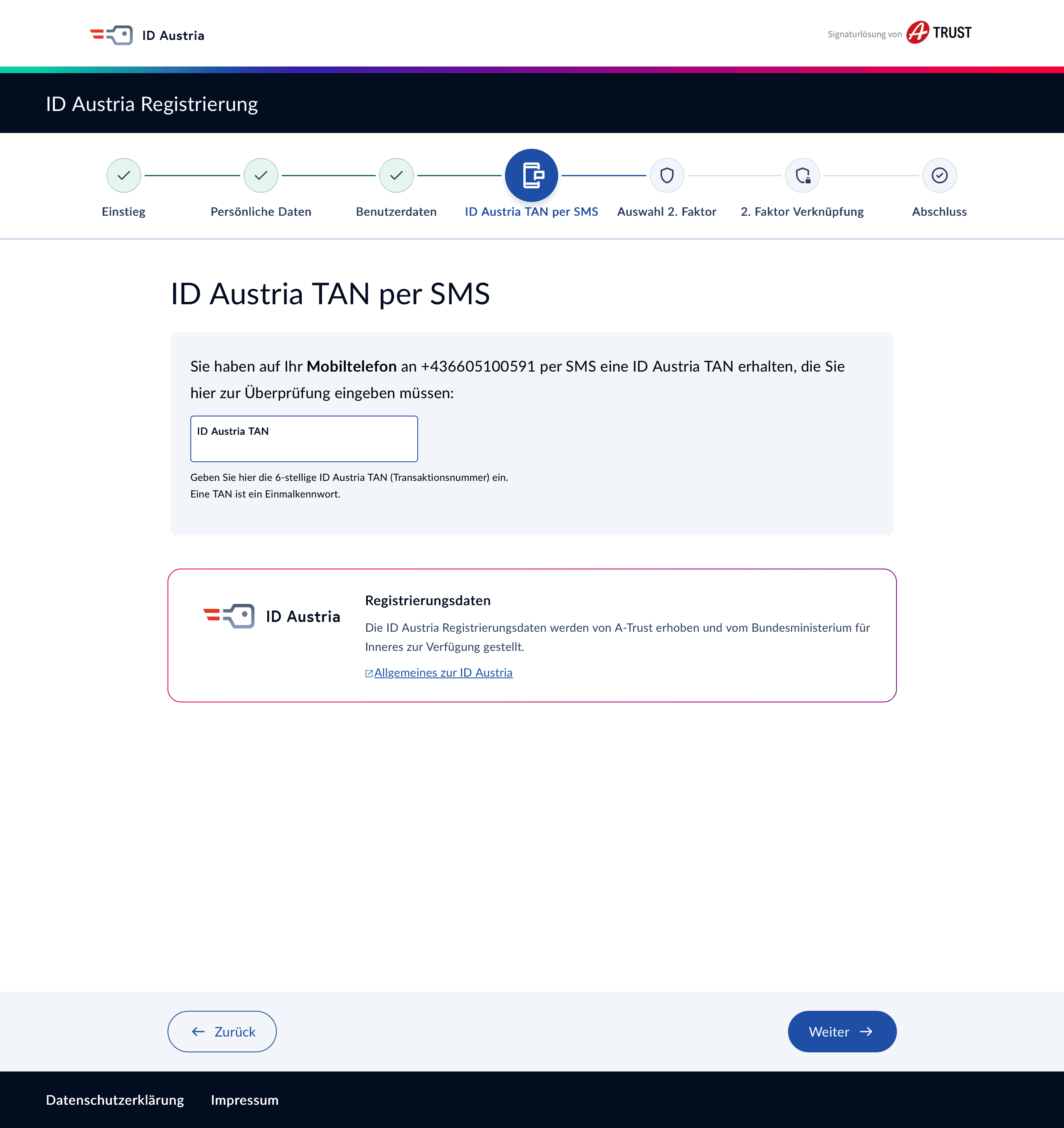
Sie erhalten per SMS einen sechsstelligen Einmalcode, (ID Austria SMS TAN). Geben Sie diesen in das entsprechende Eingabefeld ein, danach wählen Sie „Weiter”.
-
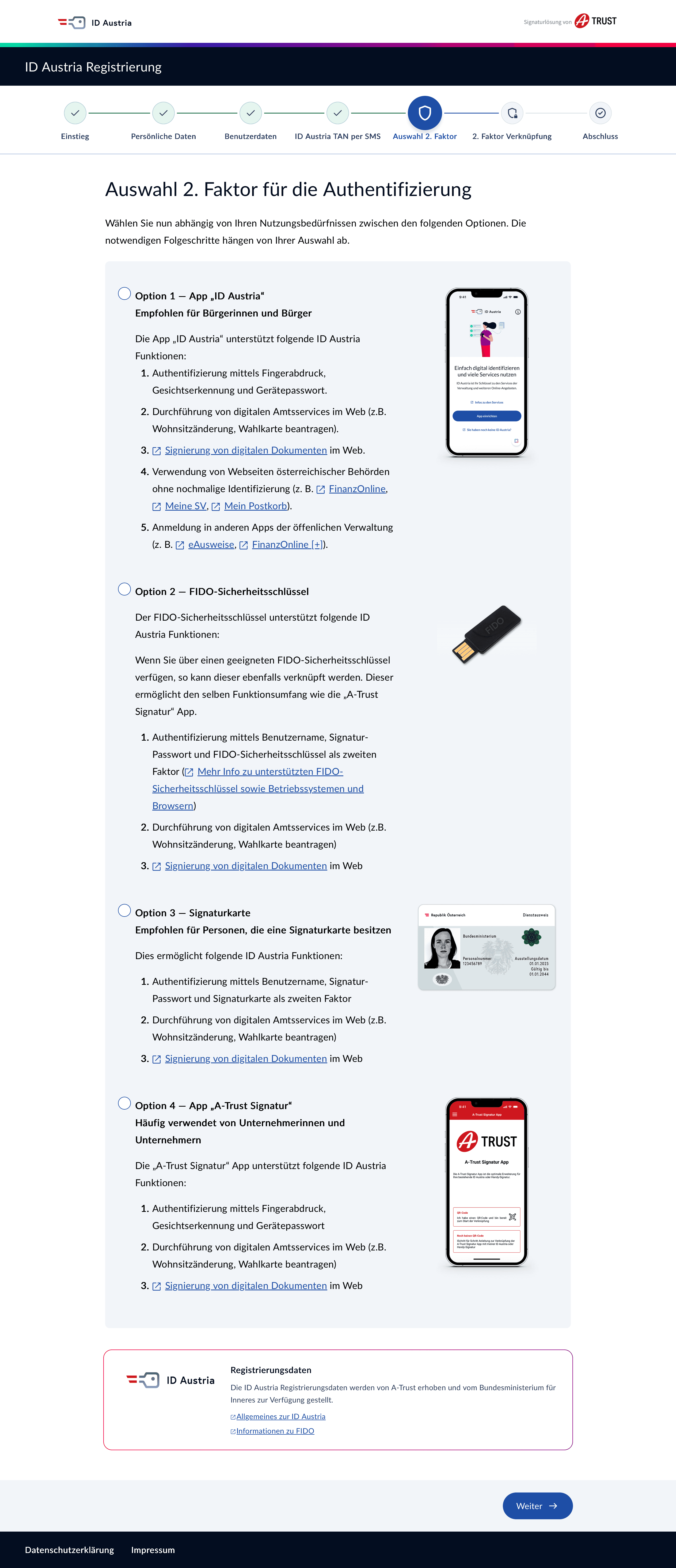
Es werden mehrere mögliche zweite Authentifizierungsfaktor angezeigt, wählen Sie „FIDO-Sicherheitsschlüssel“ aus. Diese wird in der Liste an zweiter Stelle angezeigt.
Bildschirmmasken für Ablauf „ID Austria zu Hause einrichten”
Der Inhalt der Bilder entspricht dem obigen Anleitungstext.
Die folgenden Schritte zur Einrichtung des FIDO-Sicherheitsschlüssel als 2. Authentifizierungsfaktor werden im anschließenden Abschnitt (Teil 3) beschrieben.
Teil 3 - FIDO-Sicherheitsschlüssel als 2. Authentifizierungsfaktor verknüpfen
Voraussetzungen
-
Ein kompatibler FIDO-Sicherheitsschlüssel (siehe Liste geeigneter Modelle)
Hinweis
Je nach Computer, Browser und Modell Ihres FIDO-Sicherheitsschlüssels können die Schritte beim Verknüpfen und die angezeigten Bezeichnungen von dieser Anleitung abweichen.
Ablauf:
Folgen Sie dem eingeblendeten Dialog im Web-Browser:
-
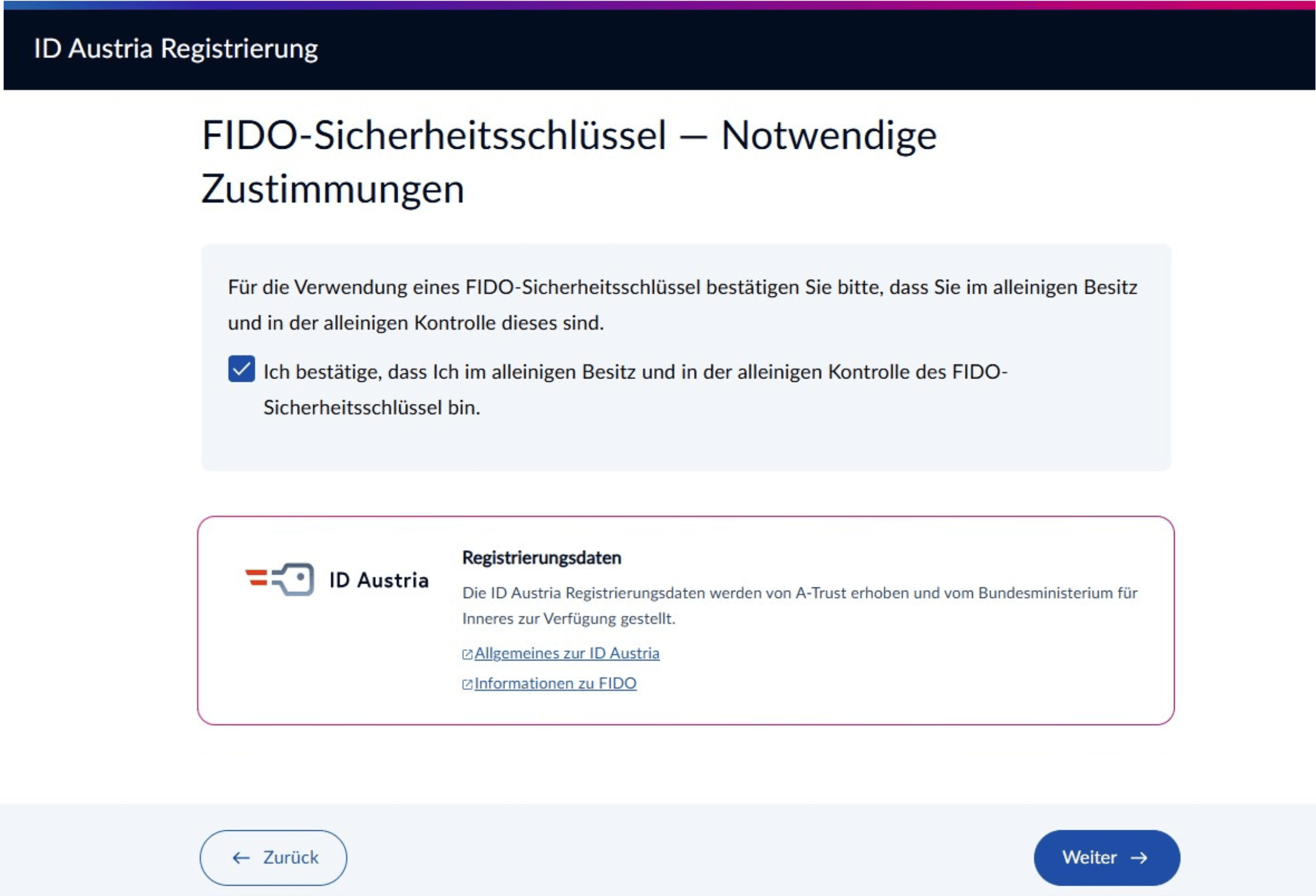
Aktivieren Sie das Kontrollkästchen, um zu bestätigen, dass Sie den Sicherheitsschlüssel allein besitzen. Wählen Sie anschließend „Weiter“
-
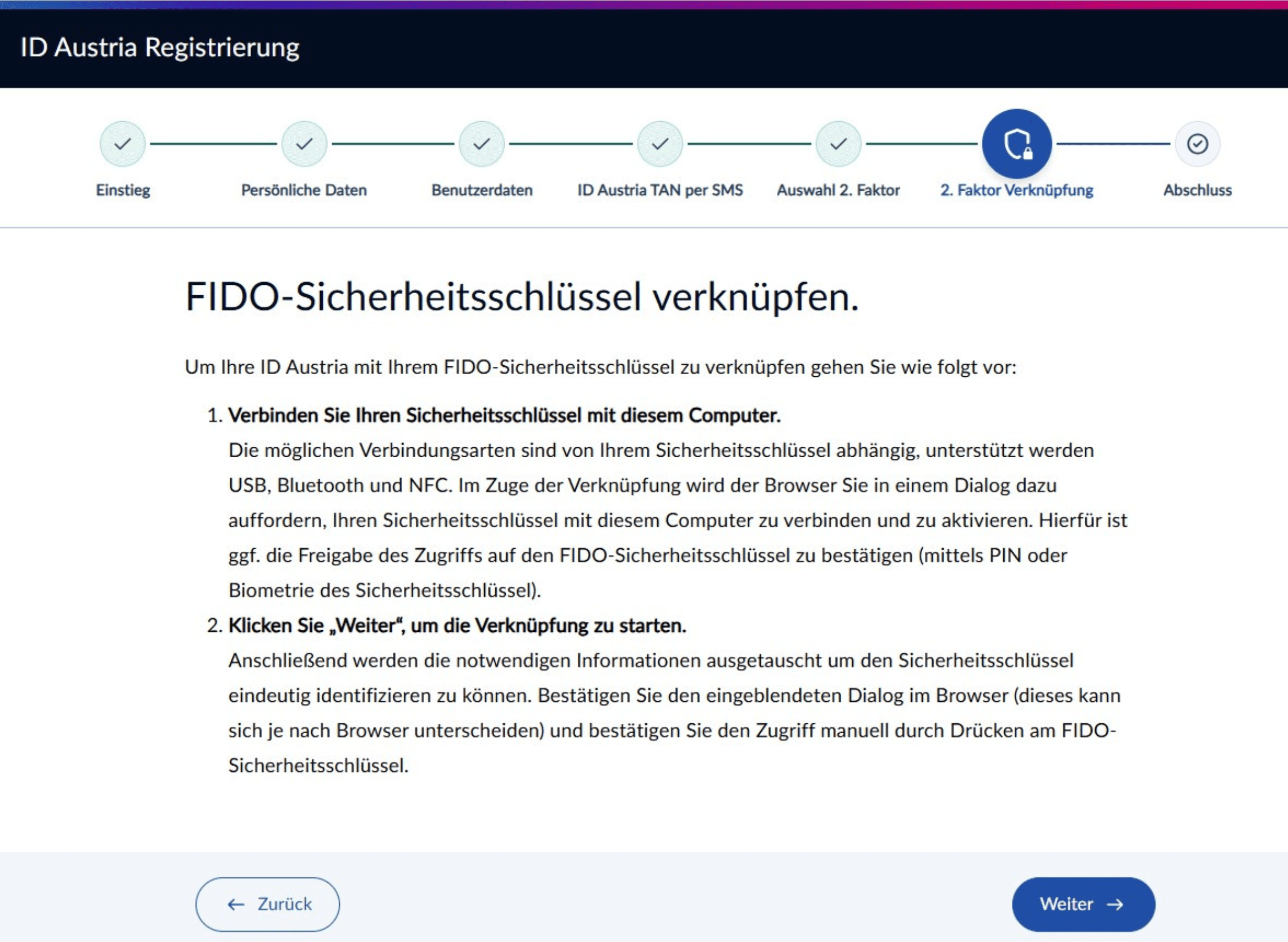
Verbinden Sie den FIDO-Sicherheitsschlüssel mit Ihrem Computer und wählen Sie „Weiter” um die Verknüpfung zu starten.
-
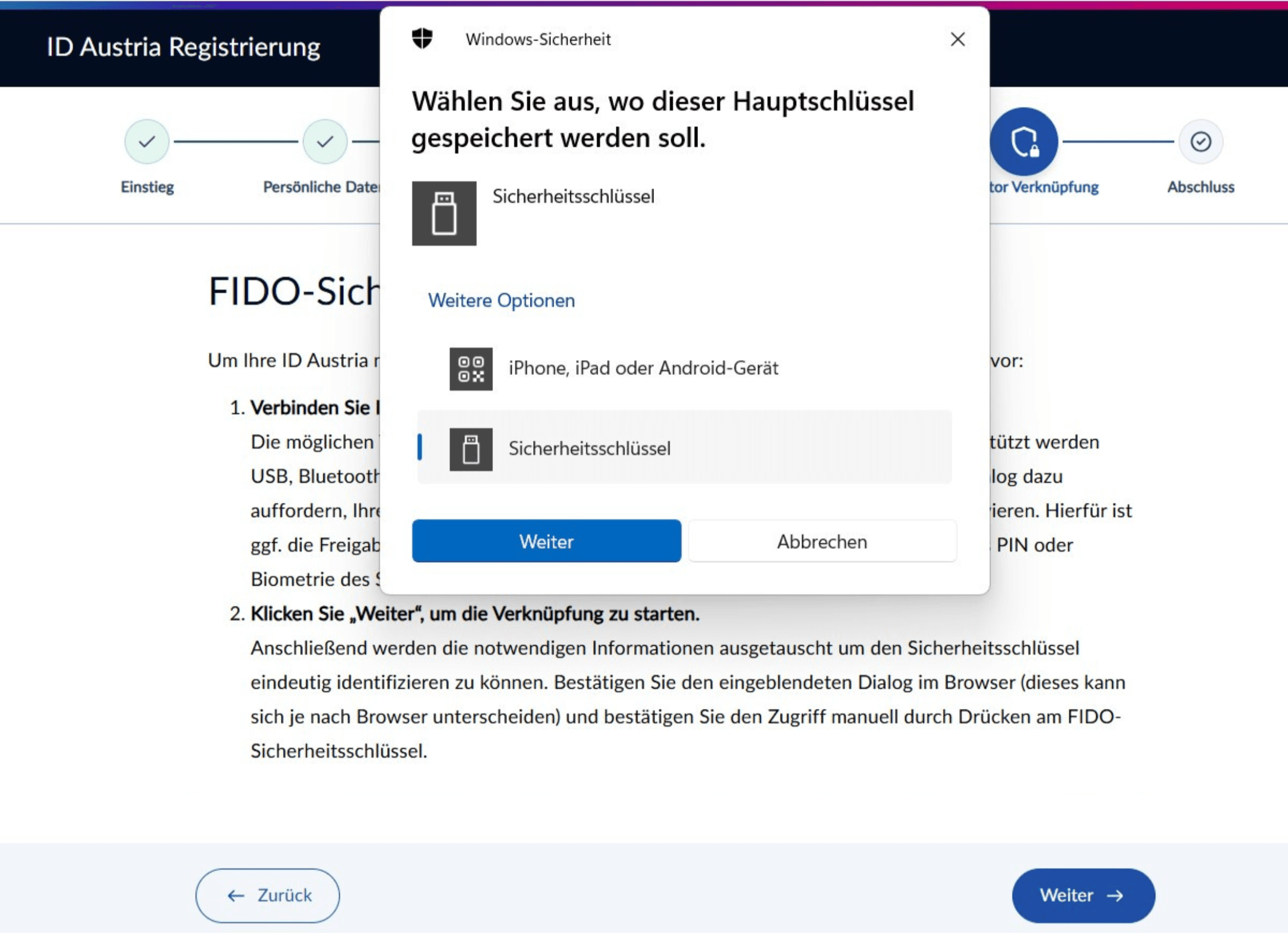
Ein Modalfenster öffnet sich:
-
Bestätigen Sie, dass ihr FIDO-Sicherheitsschlüssel verknüpft werden soll, dann wählen sie „Weiter”. (Wenn mehrere Möglichkeiten angezeigt werden, wählen Sie „Sicherheitsschlüssel“).
-
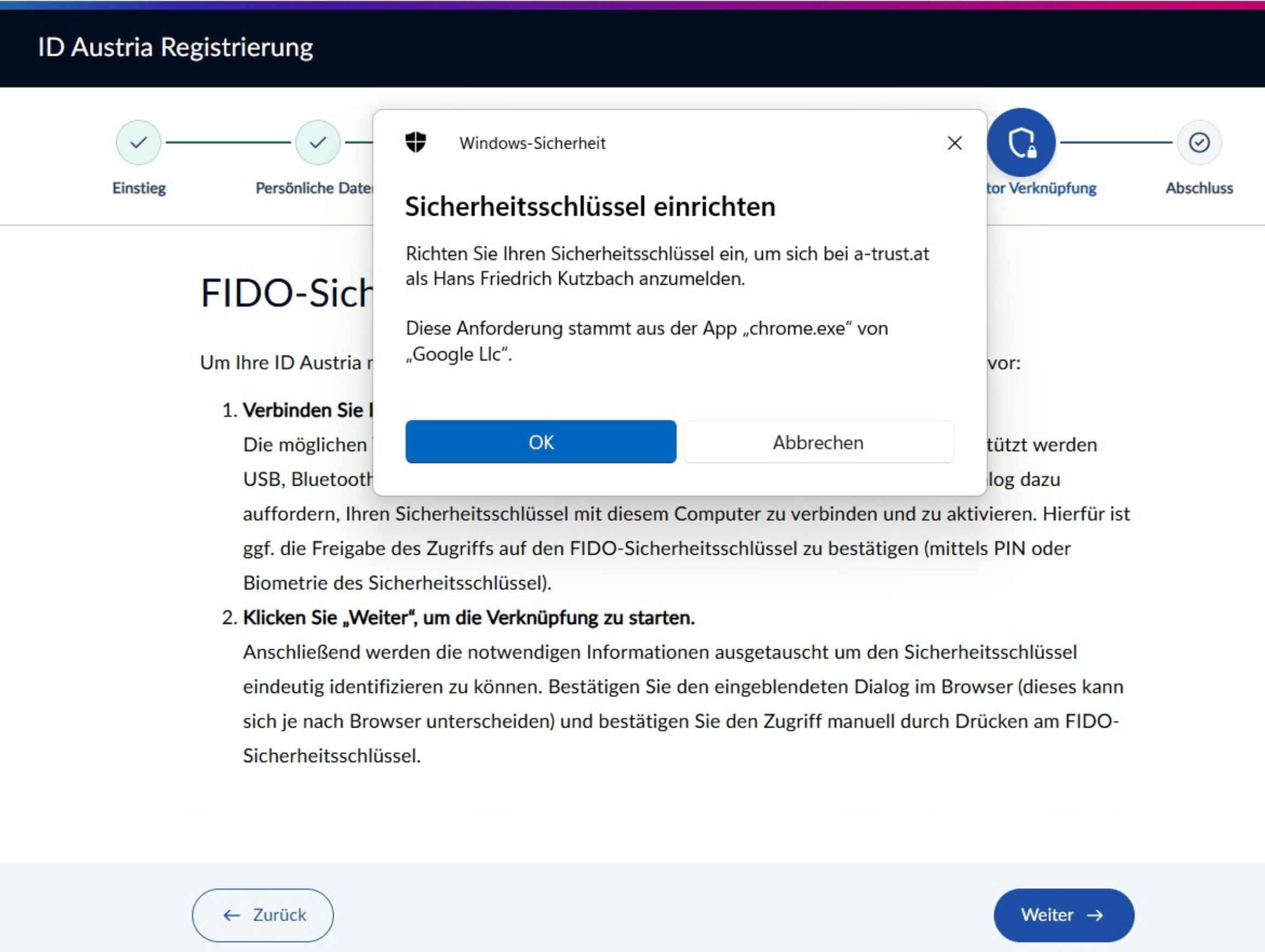
Bestätigen Sie mit „OK“, dass A-Trust den Sicherheitsschlüssel einrichten darf.
-
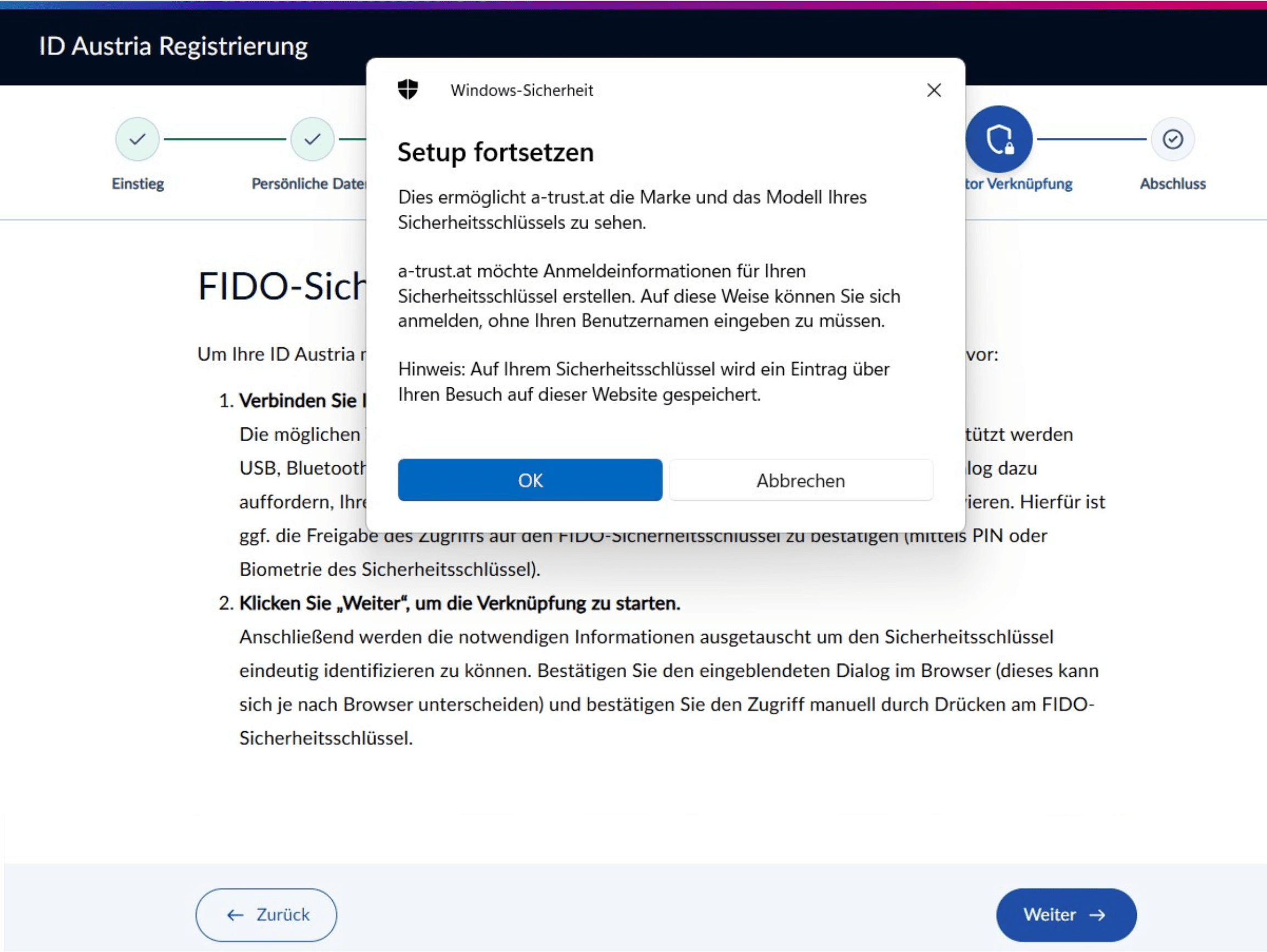
Bestätigen Sie erneut mit „OK“, um die Einrichtung fortzusetzen.
-
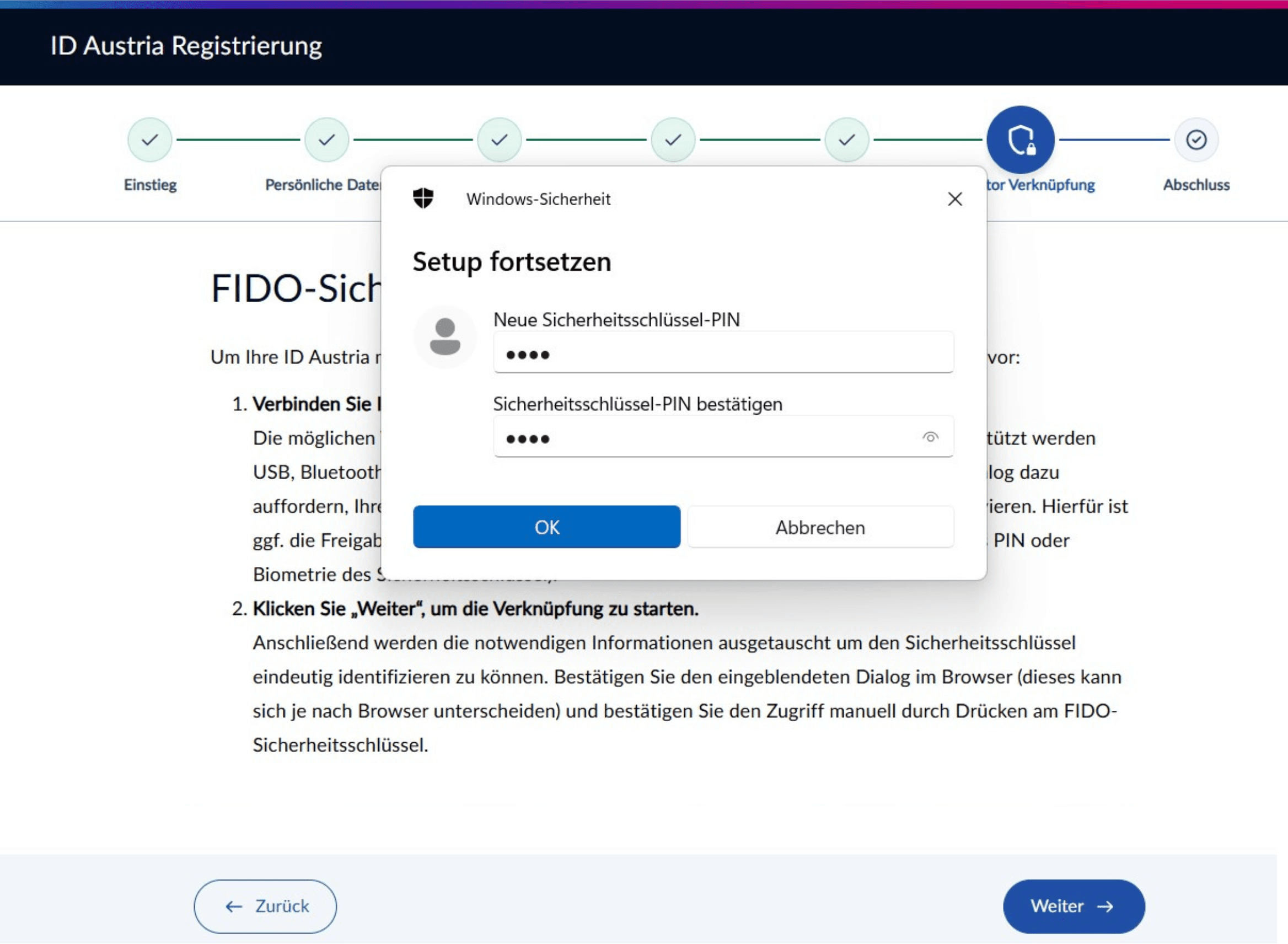
Wenn Sie aufgefordert werden, eine PIN für Ihren Sicherheitsschlüssel festzulegen, geben Sie die gewünschte PIN zweimal ein, und wählen Sie „OK“. (Hat Ihr Schlüssel bereits eine PIN, geben Sie diese ein, sobald Sie dazu aufgefordert werden.) Anschließend werden sie eventuell aufgefordert, den Sicherheitsschlüssel an der Kontaktfläche zu berühren, um die Verknüpfung abzuschließen.
-
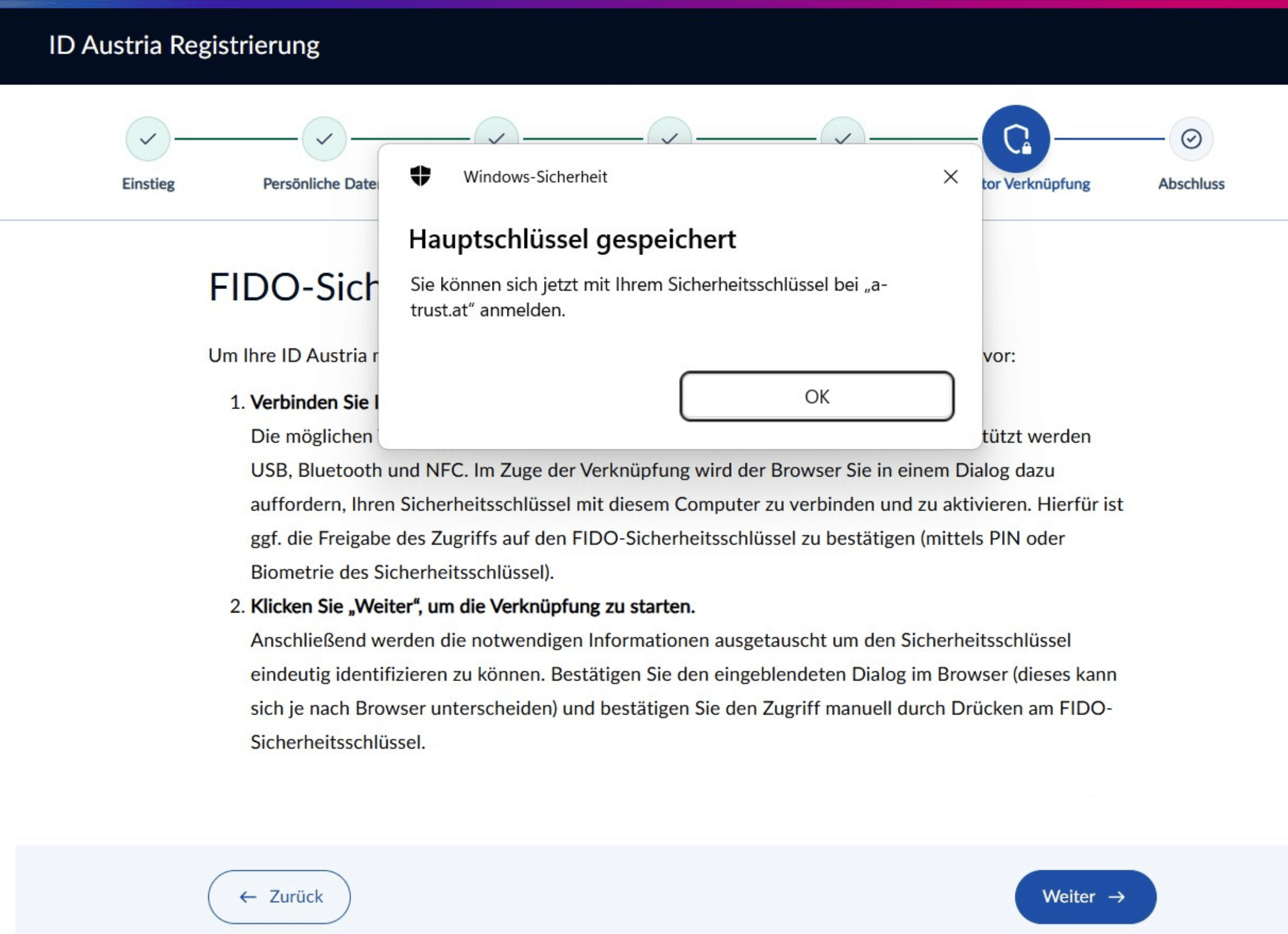
Sie erhalten eine Bestätigung, dass Ihr Sicherheitsschlüssel eingerichtet ist. Wählen Sie „Ok” um den Ablauf abzuschließen.
-
-
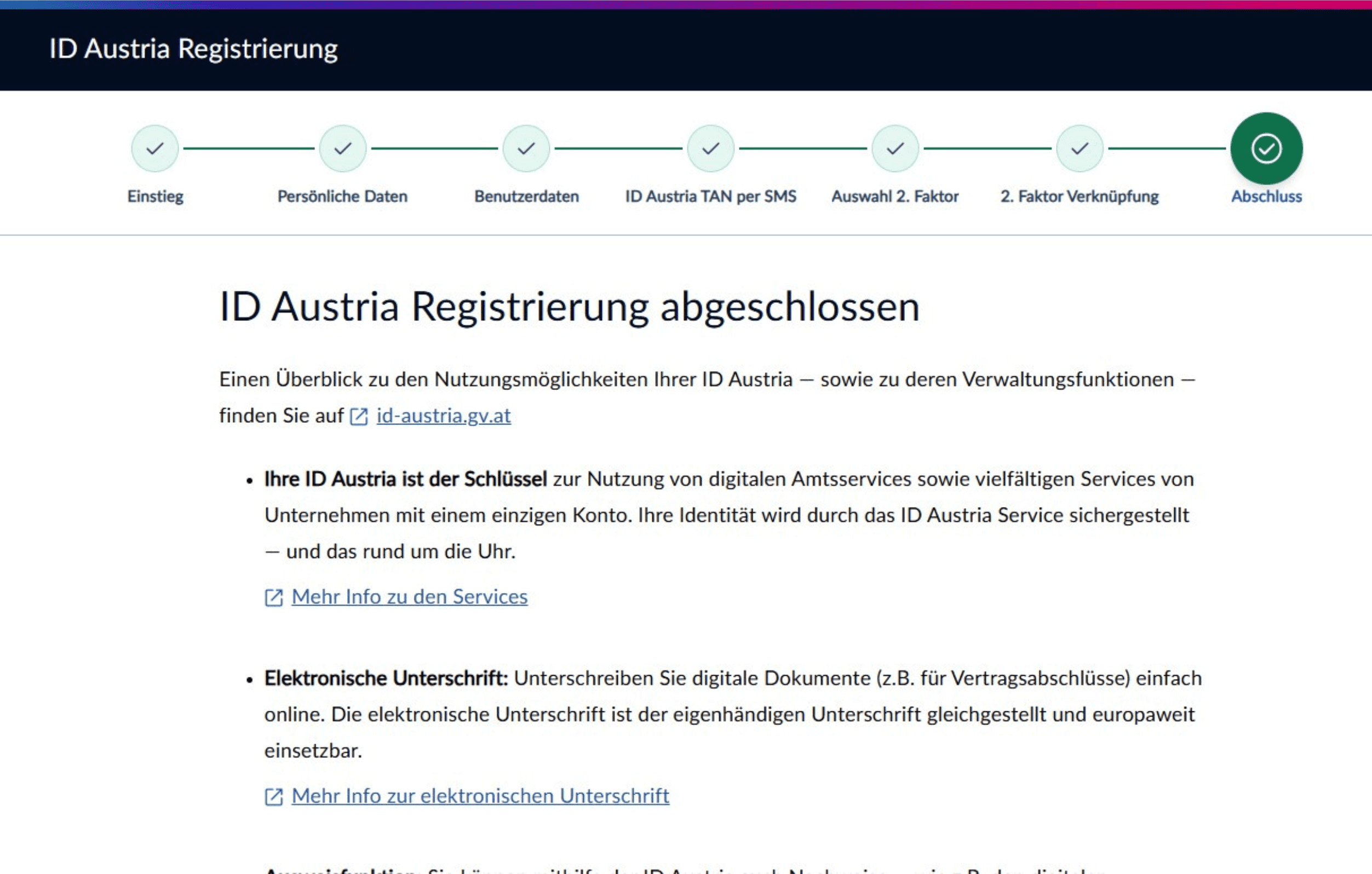
Die Registrierung ist abgeschlossen. Sie erhalten einen Überblick über die wichtigsten Nutzungsmöglichkeiten der ID Austria.
Bildschirmmasken für Ablauf “FIDO-Sicherheitsschlüssel als 2. Authentifizierungsfaktor verknüpfen”
Der Inhalt der Bilder entspricht dem obigen Anleitungstext.
4. Anwendungsbeispiel: Anmeldung bei FinanzOnline
Ablauf:
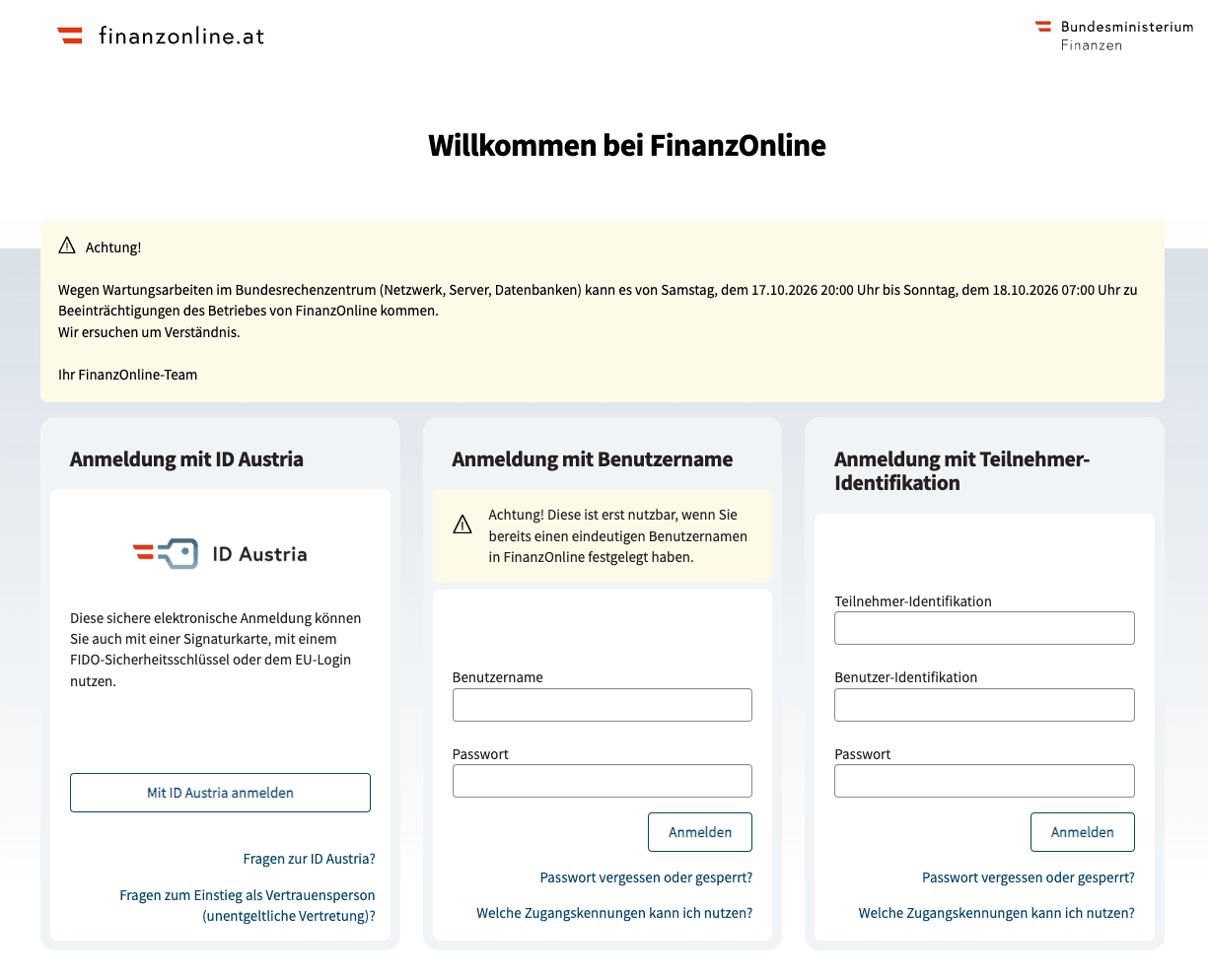
Öffnen Sie in Ihrem Web-Browser die Seite https://finanzonline.bmf.gv.at.
-
Wählen Sie auf der Startseite von FinanzOnline die Option „Mit ID Austria anmelden”.
-
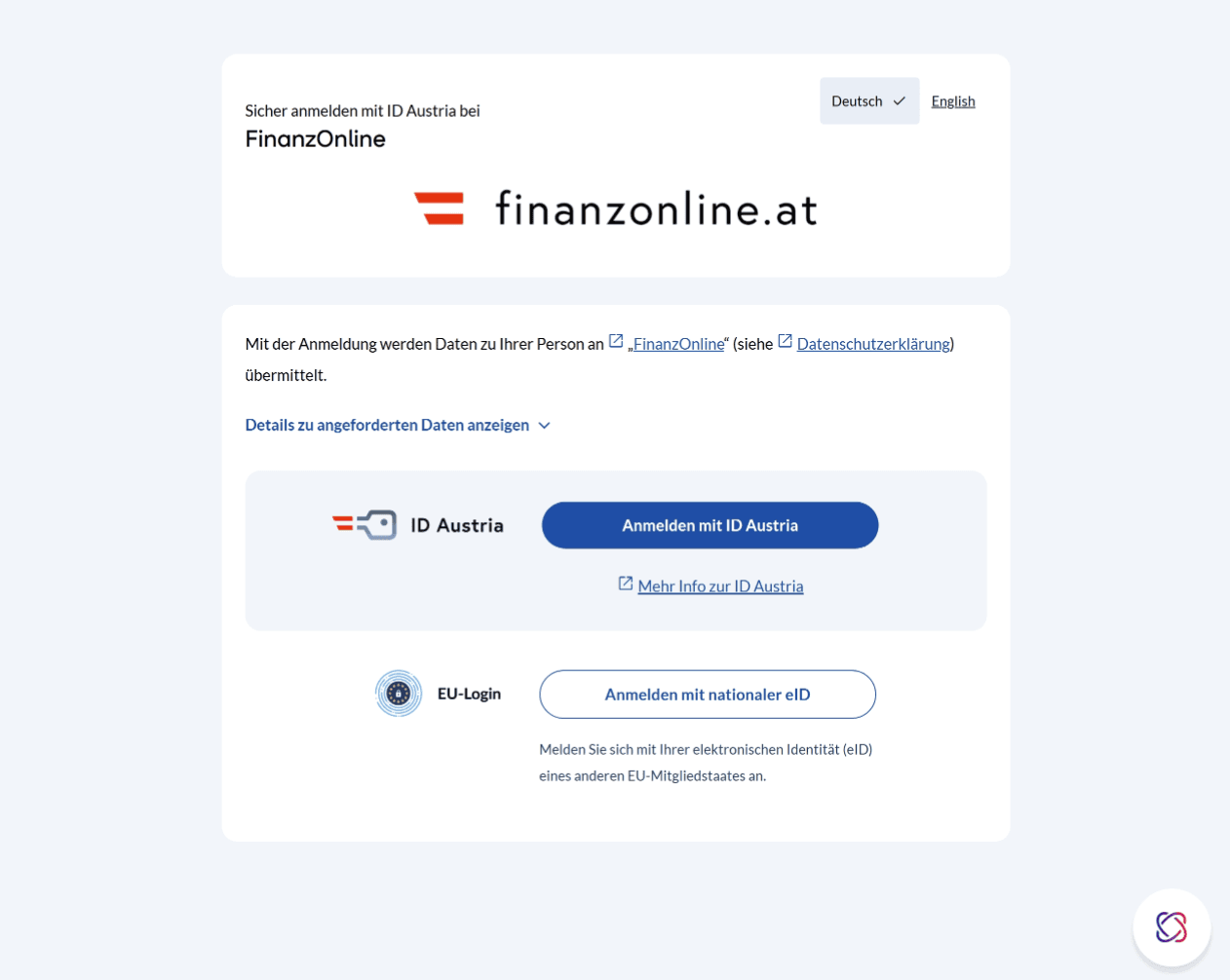
Wählen Sie auf der Anmeldemaske von FinanzOnline die Option „Anmelden mit ID Austria”
-
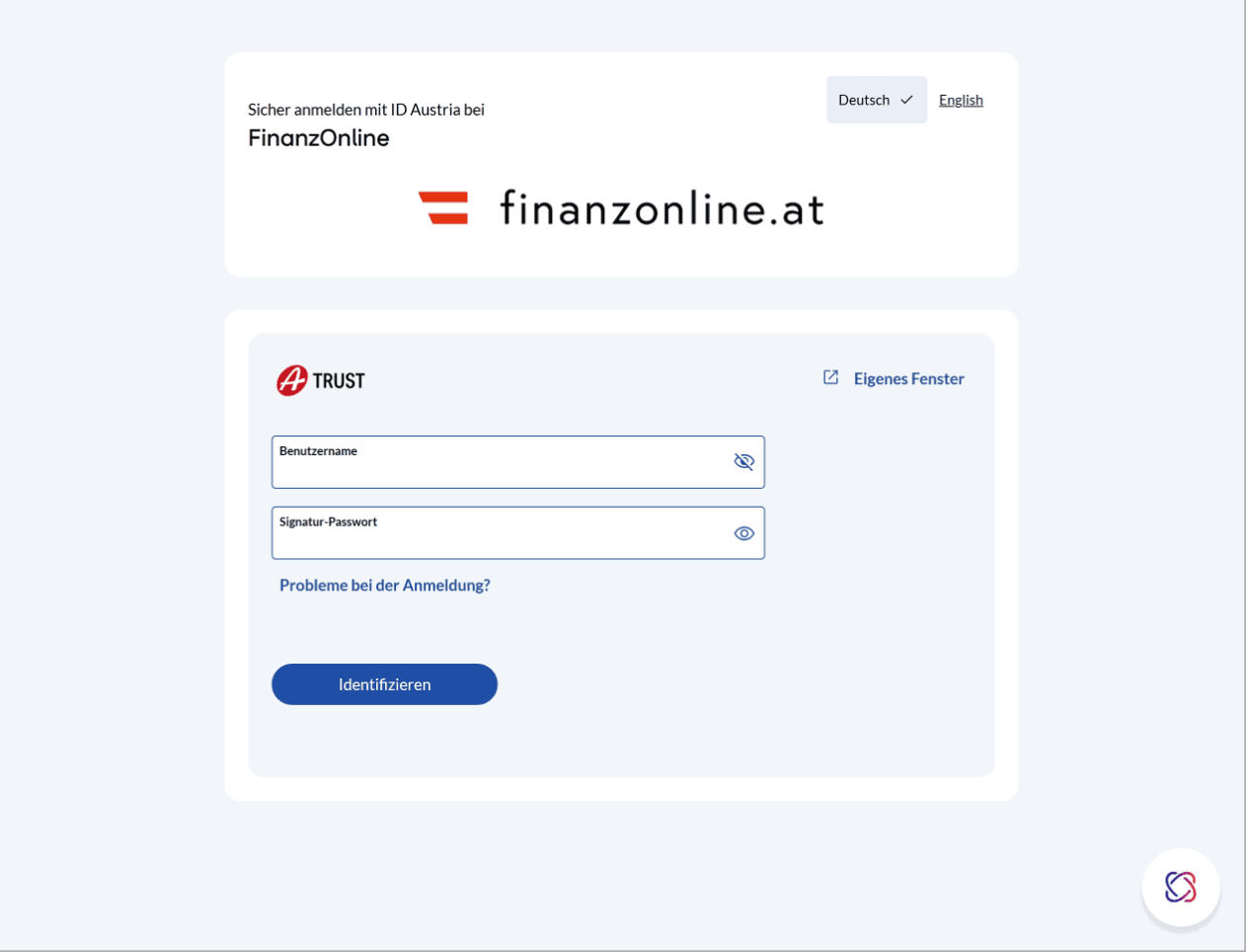
Geben Sie in der Anmeldemaske Ihren Benutzernamen und Ihr Signatur-Passwort ein, danach wählen Sie „Identifizieren”.
-
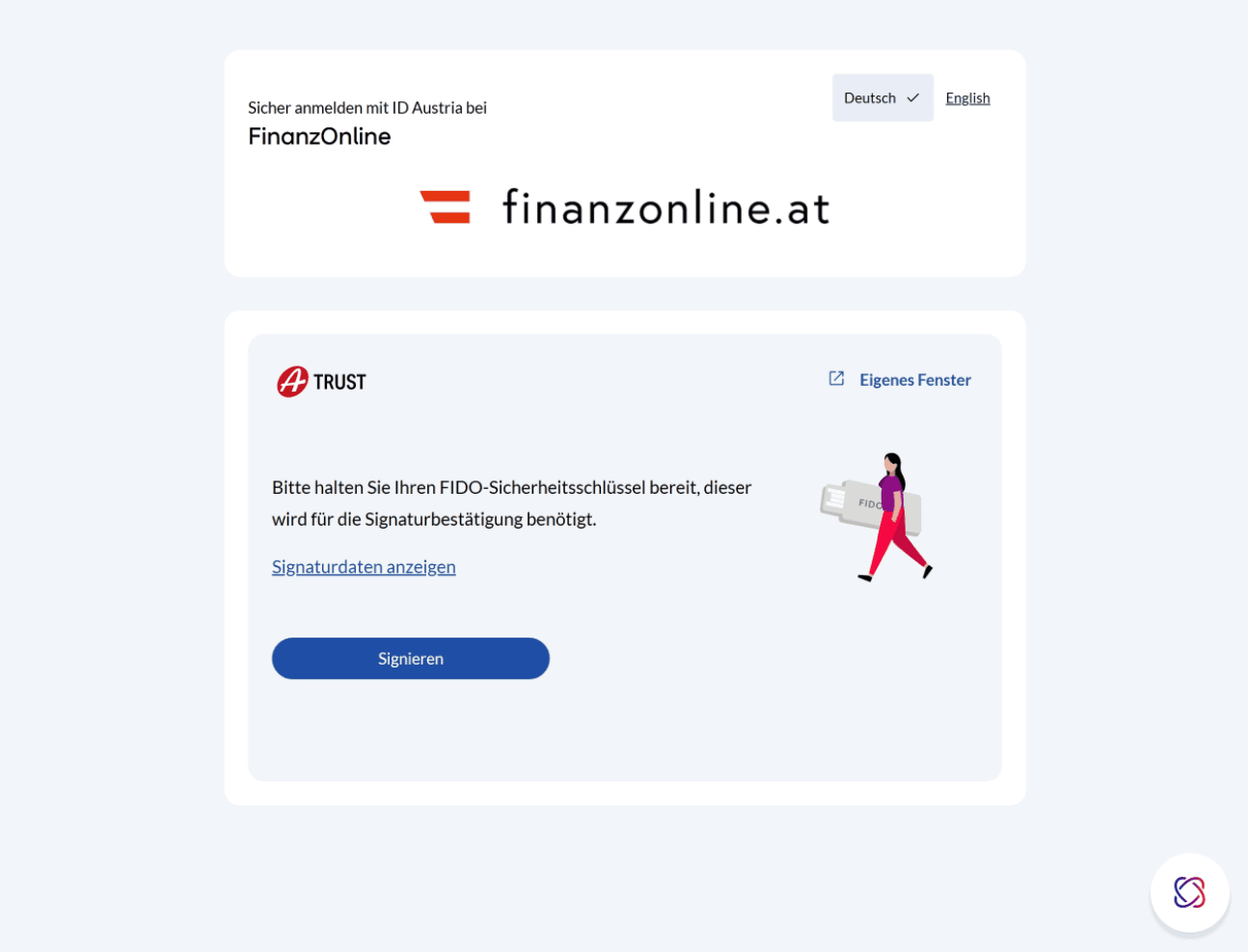
Wählen Sie „Signieren” und stecken Sie Ihren FIDO-Sicherheitsschlüssel ein
-
Ein Modalfenster (vom Betriebssystem) öffnet sich:
-
Geben Sie die PIN Ihres Sicherheitsschlüssels ein, danach wählen Sie „Ok”.
-
Berühren Sie den Sicherheitsschlüssel an der Kontaktfläche, um die Anmeldung abzuschließen.
-
Resultat: Sie sind nun bei FinanzOnline angemeldet.
Bildschirmmasken für Ablauf „Anmeldung bei FinanzOnline“
Der Inhalt der Bilder entspricht dem obigen Anleitungstext.