
Webbrowser-Berechtigung für Zugriff auf lokales Netzwerk
Wann hilft mir diese Anleitung?
Wenn Sie mit Ihrer Signaturkarte unter Windows in einem Chromium-basierten Webbrowser eine ID Austria Anmeldung durchführen wollen und dabei die Fehlermeldung „Keine Signaturkartenumgebung erkannt“ erhalten, obwohl die Signaturkartenumgebung vorhanden und gestartet ist.
Problem: Fehlende Webbrowser-Berechtigung zum Zugriff auf das lokale Netzwerk
Aufgrund einer neuen Berechtigungsanfrage für den Zugriff auf das lokale Netzwerk bei Chromium-basierten Webbrowsern – z.B. Chrome, Edge und Opera – kann auf Windows die Signaturkartenumgebung mit diesen Webbrowsern erst verwendet werden, wenn Nutzende dem Webbrowser die Verbindung der Website login.id-austria.gv.at zur Signaturkartenumgebung als lokalem Gerät explizit erlaubt haben.
Hinweis
Webbrowser Brave: Die Verwendung der Signaturkartenumgebung ist mit Brave aktuell nicht möglich, da dieser Chromium-basierte Webbrowser den Zugriff auf das lokale Netzwerk aus Sicherheitsgründen nicht unterstützt.
Lösung: Zugriff auf lokales Netzwerk zulassen
Hinweis: Die folgenden Abläufe gelten für den Webbrowser Chrome und können für andere Webbrowser abweichen.
Um diesen Webbrowsern die Verbindung der Website login.id-austria.gv.at zur Signaturkartenumgebung als lokalem Gerät zu erlauben, gehen Sie wie folgt vor:
- Wählen Sie bei der Anmeldung „Anmelden mit ID Austria“.
Danach klicken Sie in der Addresszeile oben auf das Icon „Websiteinformationen anzeigen“ (1) links von der Webseiten-Adresse „login.id-austria.gv.at“. - Wenn hier die Einstellung „Zugriff auf lokales Netzwerk“ (2) angezeigt wird, aktivieren Sie den Zugriff und machen Sie direkt bei Schritt 5 weiter.
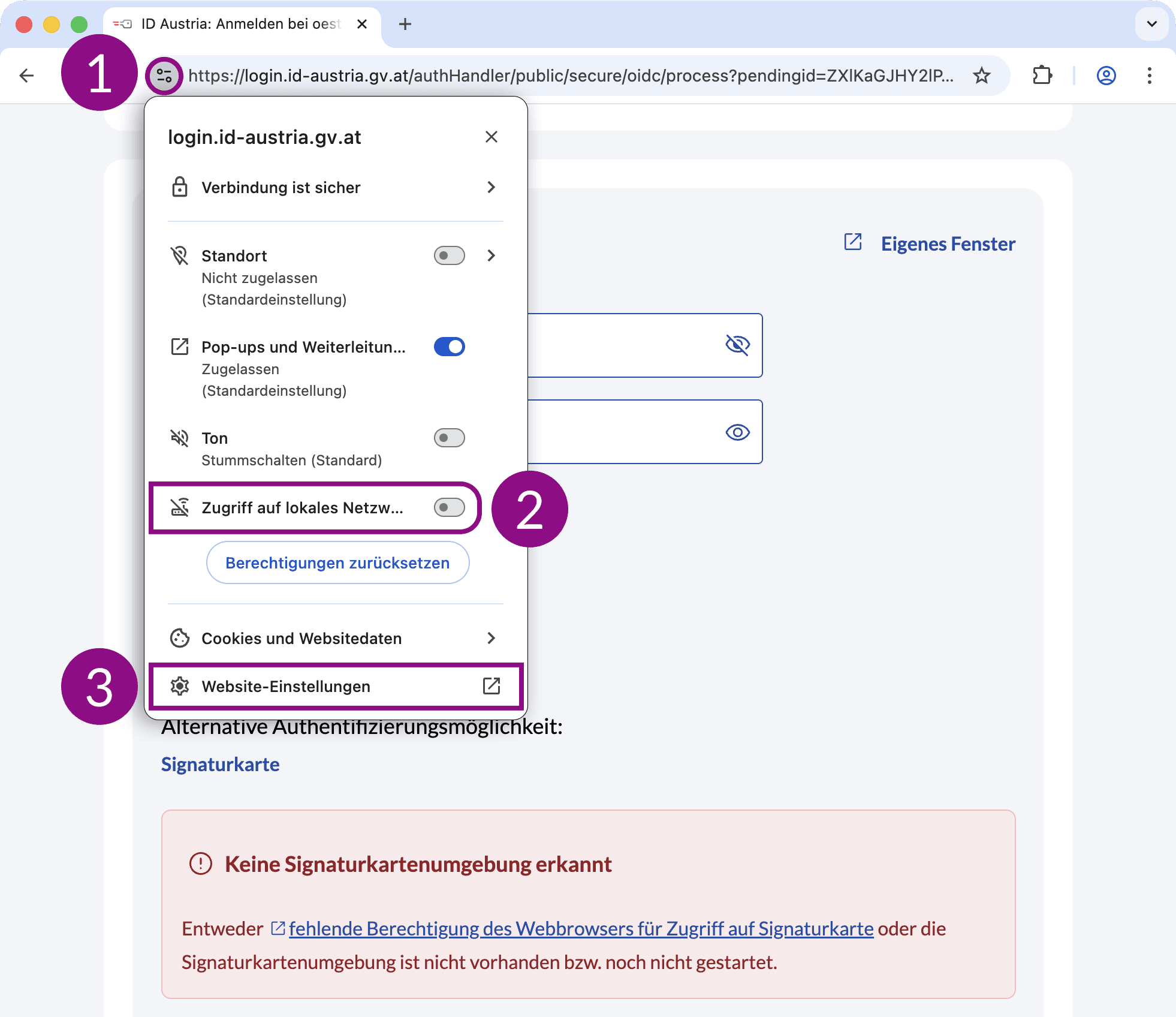
- Wählen Sie nun „Website-Einstellungen“ (3) aus.
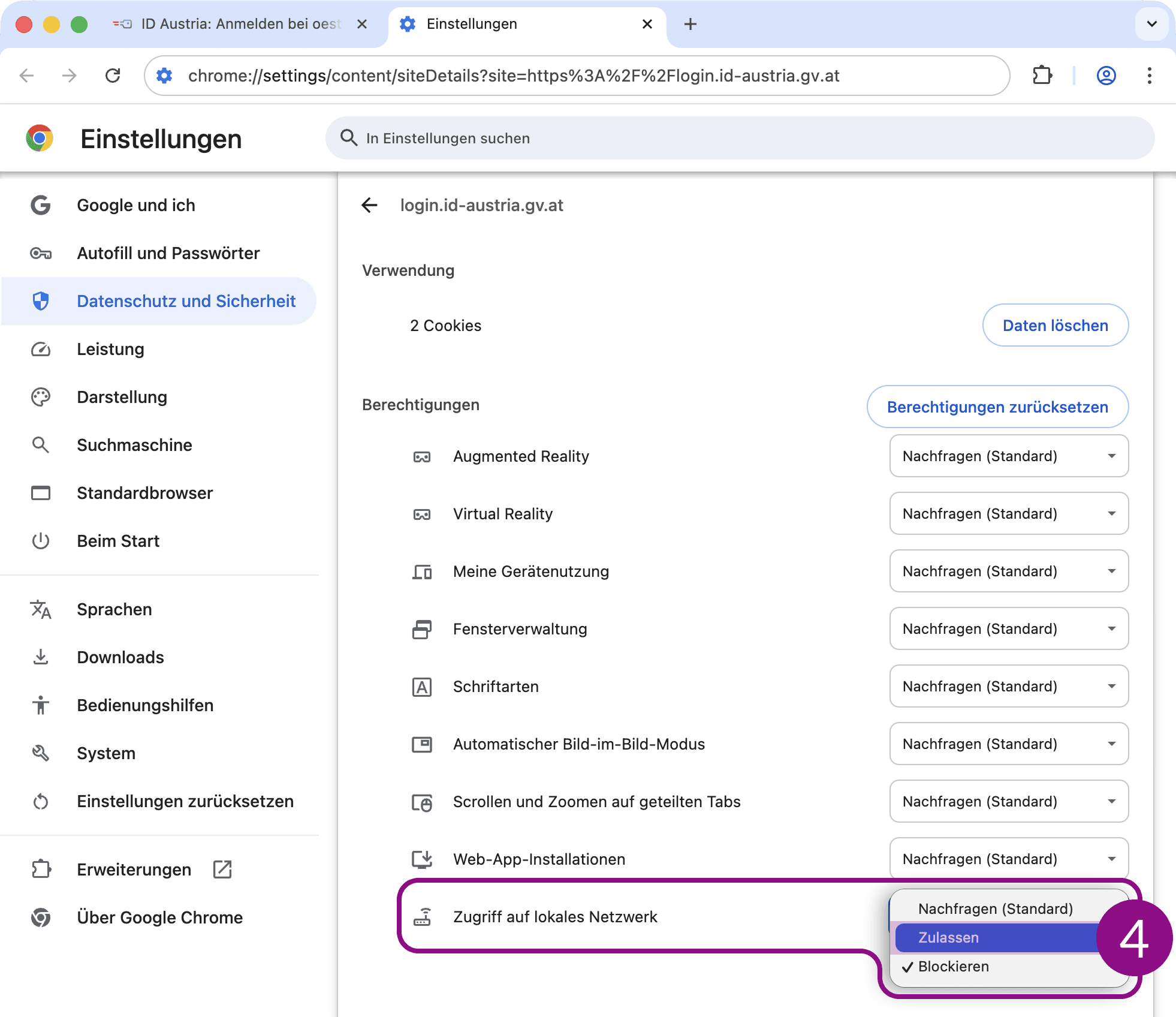
Hinweis: Sie können die Website-Einstellungen für login.id-austria.gv.at auch direkt öffnen, indem Sie folgende URL in der Adresszeile eingeben: chrome://settings/content/siteDetails?site=https://login.id-austria.gv.at - Erlauben Sie der Website Zugriff auf Ihr lokales Netzwerk (4).
Hinweis
Webbrowser Firefox: Alternativ können Sie auch den Webbrowser Firefox verwenden, da Firefox den Zugriff auf die Signaturkartenumgebung ohne Berechtigungsabfrage ermöglicht (Stand 27.1.2026).
Brauchen Sie weitere Unterstützung?
Bitte kontaktieren Sie das Service Center.